详细介绍
项目简介
OpenChamber 是一个开源工作空间,用来运行和审查 AI 编程工作,可在桌面端、Web/PWA、VS Code 和移动端使用。你可以启动 agent 任务、查看改动了什么,并完成审查与发布;切换设备或离开一段时间后,项目和会话仍然可用。
它基于 OpenCode 来运行编码 agent,其余工作流由 OpenChamber 自己负责:决定要尝试什么、让 agent 保持在正确方向上、审查结果、从另一台设备接入、发布改动。
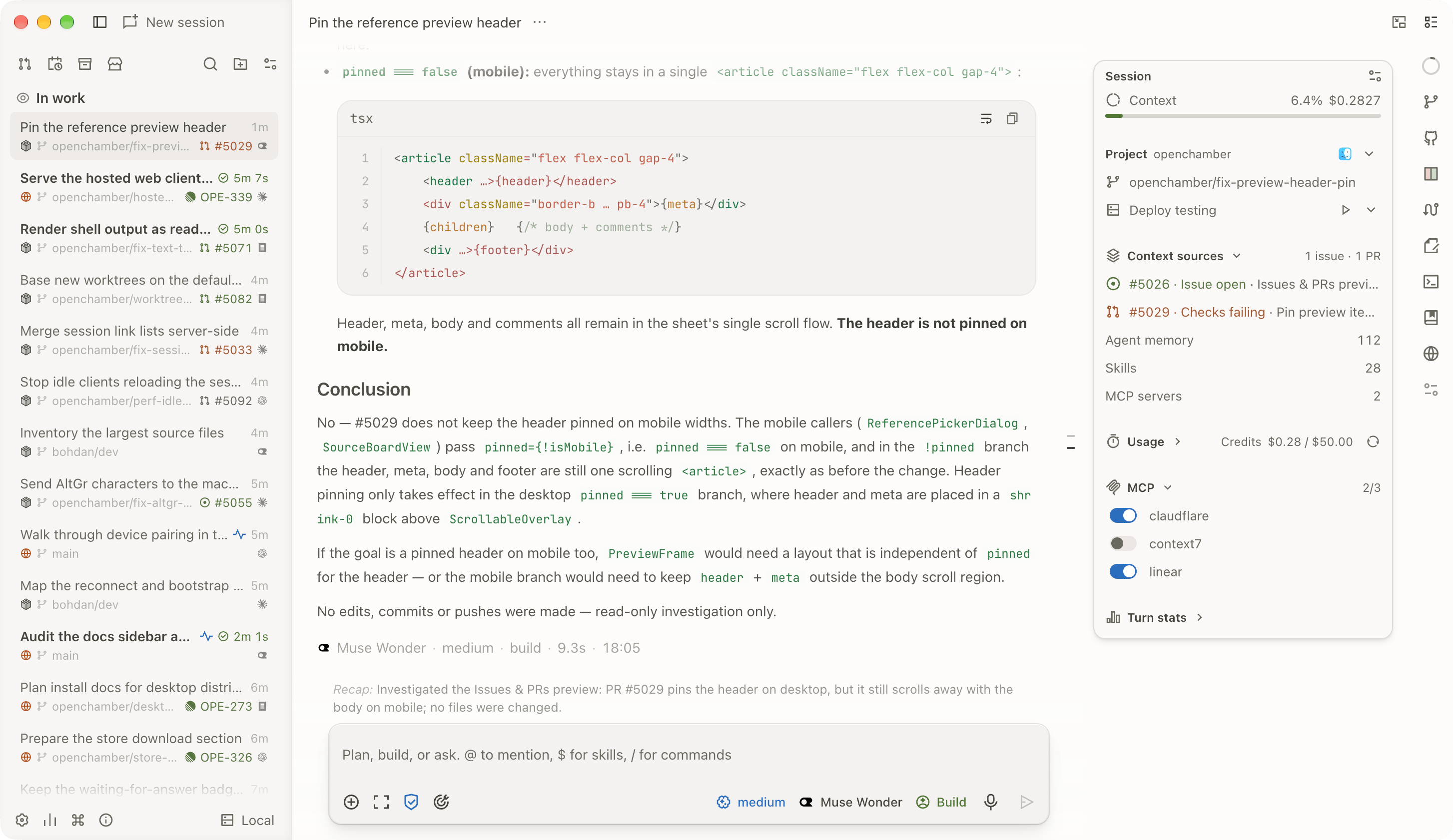
使用场景:
| 平台 | 作用 |
|---|---|
| Desktop | macOS、Windows、Linux 上的完整工作空间,支持多窗口、Mini Chat、远程机器、SSH 和原生通知 |
| Web / PWA | 在浏览器中打开工作空间,可安装为应用,并通过后台通知保持更新 |
| VS Code | 在代码旁保留会话,把选中的内容发给 agent,在编辑器中打开结果,对比并行运行 |
| iOS / Android | 离开工位后审查和引导工作,接收完成提醒,用触控操作终端 |
| CLI / Server | 在工作站或服务器上运行,安排定时任务,管理远程访问,并在登录后保持可用 |
主要功能
- Session Goals:为会话设定完成目标,每一轮后检查结果,持续工作直到完成、被阻塞或达到你设定的上限,关闭应用后仍可继续。
- Multi-run:把同一个任务交给最多五个模型,每个模型有独立会话,也可各自使用独立 worktree;对比实际产出,选最好的结果,或用 Fusion 把最强的部分合并成一个新会话。
- Changes Walkthrough:把庞大的 diff 变成 AI 引导的变更讲解,将相关改动分组成步骤,按合理的顺序排列并解释各部分如何配合。
- Preview:在对话旁打开应用,指向某个元素就能把截图、样式、位置和浏览器错误发给 agent;桌面版内置浏览器对任意网页也能这样做。
- GitHub 上下文:从 GitHub issue 或 pull request 带着上下文启动会话,把失败的检查或评审意见回传给 agent,再在 OpenChamber 中更新或合并 PR。
- 跨设备继续:在 Desktop、Web/PWA、VS Code、iOS、Android 打开相同的项目和会话,查看进度、回答问题、审查改动,并重新接入正在运行的终端。
- Private Relay:用一次性二维码配对设备,无需开放端口或暴露公网服务器,连接端到端加密且可随时撤销;也支持直连、LAN/VPN、Cloudflare/Ngrok 隧道和 SSH。
- 跨项目追踪:查看哪些会话正在运行、等待、完成或失败,以及审批、定时任务、provider 限额、token 用量与成本;可以把会话整理到文件夹,并保存笔记、todo 和可复用的项目动作。
- 定时任务:提示词可执行一次、每天、每周或按 cron 调度,还可以搭配 Session Goals,让任务朝某个结果持续推进,而不是回复一次就停。
安装与使用
桌面版(macOS、Windows、Linux)
从 GitHub Releases 下载最新版本。桌面版内置对应版本的 OpenCode CLI,无需另外安装 OpenCode。
Linux 提供 x86_64 与 ARM64 的 .deb(Debian、Ubuntu)、.rpm(Fedora、openSUSE)和 AppImage:
sudo apt install ./OpenChamber-*-linux-amd64.deb    # Debian, Ubuntu
sudo dnf install ./OpenChamber-*-linux-x86_64.rpm   # Fedora
AppImage 无需安装,赋予可执行权限后运行:
chmod +x OpenChamber-*.AppImage
./OpenChamber-*.AppImage
VS Code
从 Visual Studio Marketplace 安装,或在扩展中搜索 “OpenChamber”。
CLI(Web / PWA)
需要 Node.js 24.14+,并使用你已安装的 OpenCode CLI。
curl -fsSL https://raw.githubusercontent.com/openchamber/openchamber/main/scripts/install.sh | bash
openchamber --ui-password be-creative-here
常用操作包括 openchamber status、openchamber connect-url --qr、openchamber tunnel start --provider cloudflare --mode quick --qr、openchamber startup enable、openchamber logs、openchamber stop、openchamber update。
更多文档见 Quick start、Installation、Connect devices 和 Private Relay。
注意事项
- OpenChamber 默认只绑定 localhost。只有在可信网络中才使用
--lan,并用--ui-password保护浏览器访问。 - Linux AppImage 需要 FUSE(
libfuse.so.2);没有 FUSE 时可用APPIMAGE_EXTRACT_AND_RUN=1运行。 - 桌面版自带 OpenCode CLI;CLI/Web 和 VS Code 版本则使用本机已安装的 OpenCode CLI。
- OpenChamber 是独立项目,与 OpenCode 团队没有隶属关系。
- 自托管细节可参考 反向代理指南,自定义主题见 custom themes guide。
本作品整理自 GitHub 开源项目 openchamber/openchamber,原作者 @openchamber,许可证 MIT。中文介绍由 AI 根据项目 README 整理,以原仓库为准。
更新记录
- v2.5.3当前版本
新增 Snippets 片段保存与复用、可选的图像生成、关闭标签页后仍继续的 Auto-review(最多五轮并在结束时通知)、按项目/工作树分开的头部标签、agent 等待 PR 状态、侧边栏固定工作树、终端标签自动关闭、多草稿提示与本地听写模型增强。
评论