发现 
该作品还没有经过官方审核。访问演示、下载或复制命令前,请自行确认来源可信。
详细介绍
项目简介
Apptivator 是一款 macOS 菜单栏应用,可以为指定的应用(或脚本、任何可执行文件)注册全局快捷键,随时激活、隐藏或启动它。作者最初是为了像 iTerm2 的「热键窗口」那样,用一个全局快捷键随时唤出 kitty、alacritty 等终端而开发的,如今同样适用于任何常用程序。
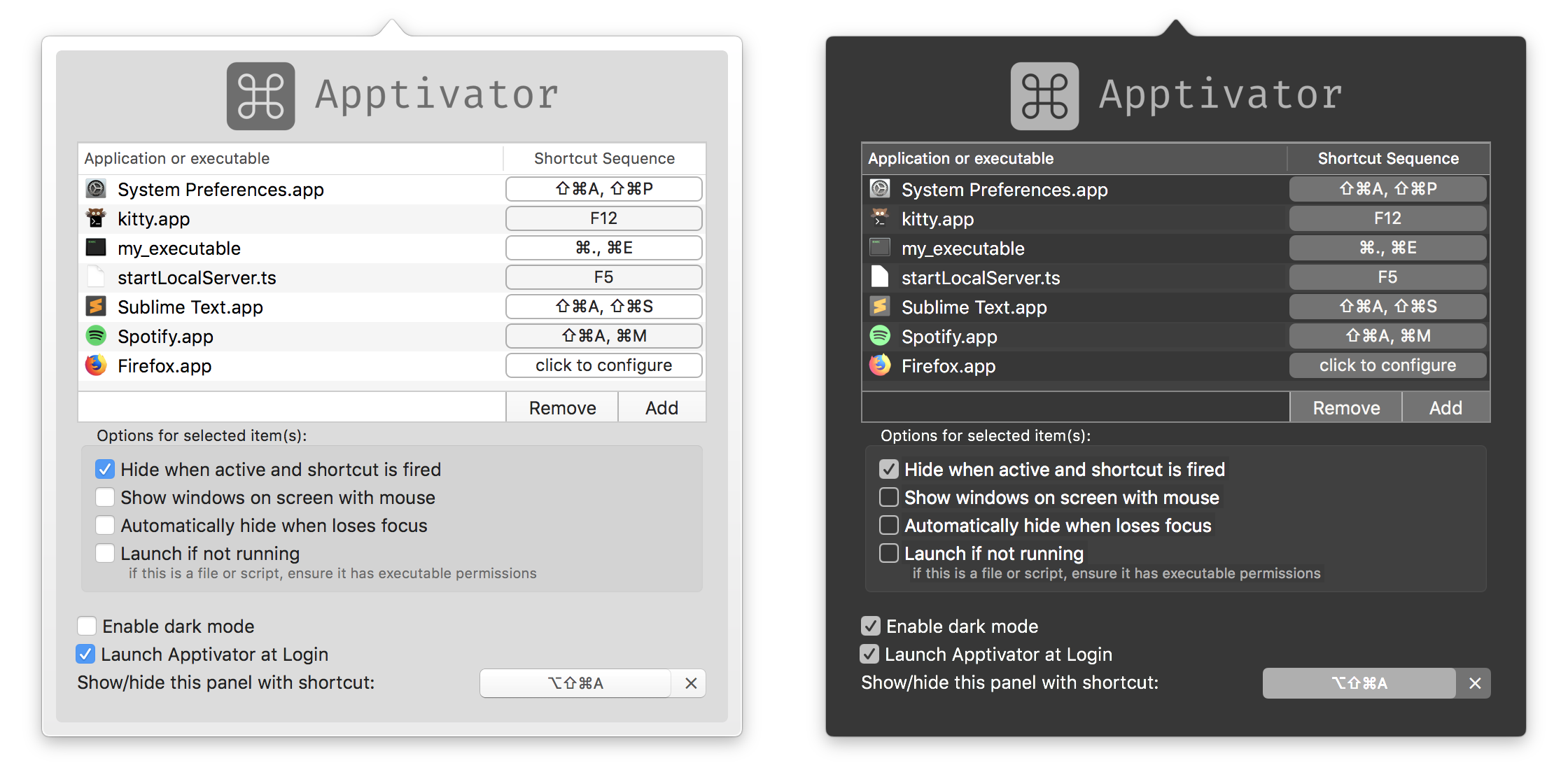
主要功能
- 全局快捷键激活:为任意应用或可执行文件绑定快捷键,一键显示 / 隐藏 / 执行。
- 快捷键序列:支持由多个快捷键组成的序列(至少 1 个)。例如设置为
⇧⌘A+^B,就需先按下并松开⇧⌘A,再按^B。处于序列输入状态时,菜单栏图标会变红。 - 从 Finder 或运行中的应用中选择目标:在快捷键窗口中挑选应用或可执行文件并登记序列。
- 多项行为选项:
- 应用失去焦点时自动隐藏
- 在鼠标所在的显示器上显示
- 触发序列时在显示 / 隐藏之间切换
- 无窗口时重新打开(默认关闭)
- 应用未运行时尝试启动
- 登录时自动启动 Apptivator
- 实验性覆盖设置:可通过终端
defaults write ...调整,详见应用内Apptivator→About的「Experimental Overrides」部分。
安装与使用
从 releases 页面下载 dmg,把 Apptivator.app 拖入 /Applications 文件夹即可。
运行后菜单栏会出现图标,点击图标打开菜单,进入快捷键窗口:从 Finder 选择应用(或从运行中的应用里选),为它登记一个快捷键序列。只要 Apptivator 处于启用状态,就能用该序列激活对应应用。
若希望应用出现在所有空间(Space),可在 Dock 中点击该应用图标,选择 Options → All Desktops。
注意事项
- 快捷键全部无效时,请先确认 Apptivator 已启用:右键菜单栏图标可切换启用 / 禁用,左键点击图标后菜单第一项会显示当前状态。
- 激活后窗口不出现,或激活时把电脑切到别的空间,通常是因为没有为该应用设置
Options→All Desktops;也可在「系统设置」→「调度中心」中调整「切换到某个应用时,切换到该应用打开窗口所在的空间」。 - 无法运行可执行文件或脚本时,请确认文件有执行权限:
chmod +x path/to/file。 - 快捷键序列的按键间隔太短时,可用终端加大延迟:
defaults write com.acheronfail.apptivator sequentialShortcutDelay -float 1(单位秒)。 - 应用需要 macOS 13 或更高版本,发布包为同时包含
arm64与x86_64的通用版本。
本作品整理自 GitHub 开源项目 acheronfail/apptivator,原作者 @acheronfail,许可证 GPL-3.0。中文介绍由 AI 根据项目 README 整理,以原仓库为准。
更新记录
- v1.9.0当前版本
Apptivator v1.9.0
评论