发现 
该作品还没有经过官方审核。访问演示、下载或复制命令前,请自行确认来源可信。
详细介绍
项目简介
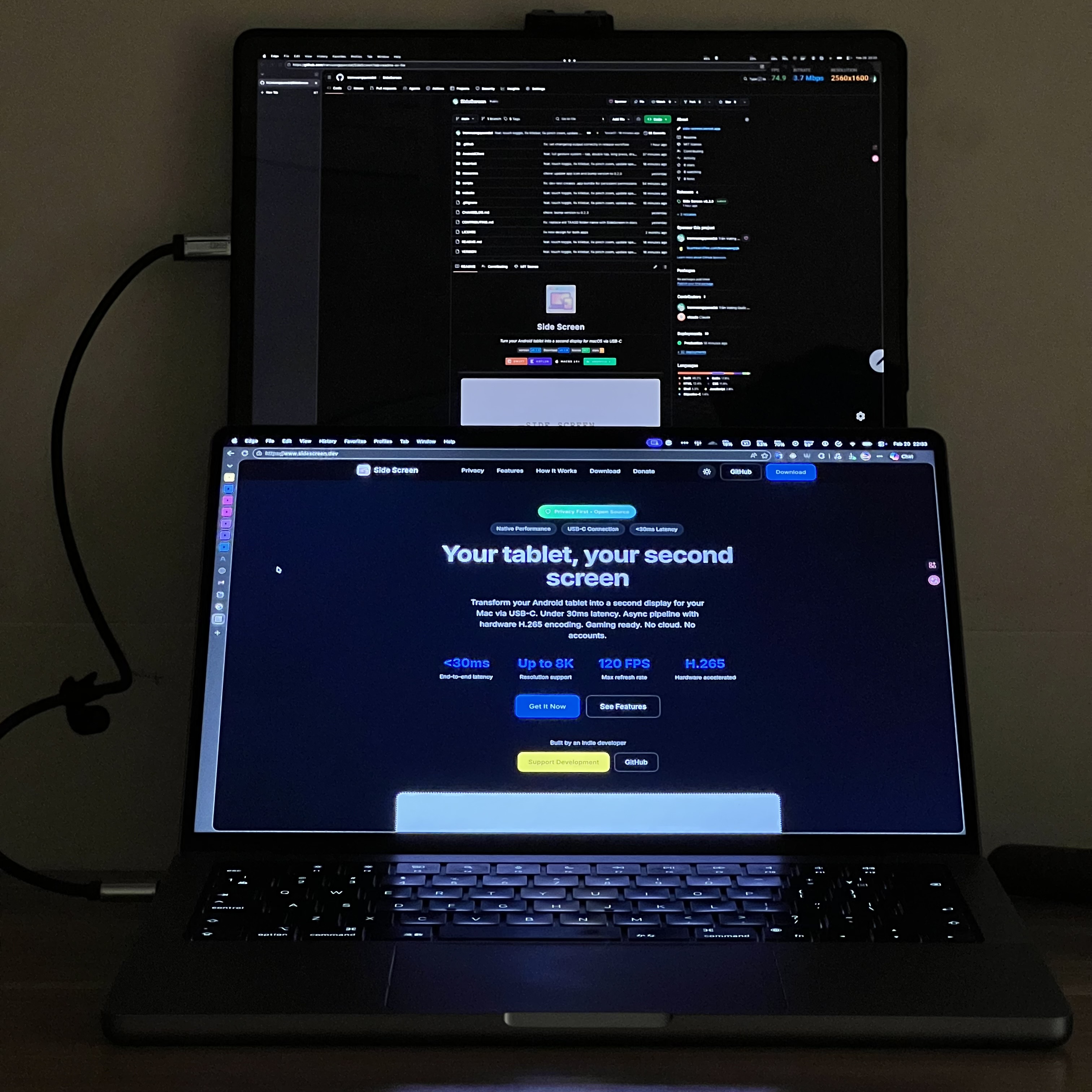
Side Screen 是一款开源工具,可把 Android 平板变成 macOS 的第二块显示器。它支持 USB-C 有线连接和 WiFi 无线连接,提供硬件加速 H.265 串流与触控输入,让平板像真实外接显示器一样扩展桌面,而不是简单镜像。
主要功能
- USB-C 或无线连接:USB-C 模式延迟最低,Mac 应用会自动设置 adb-reverse 端口转发;无线模式通过 Mac 上显示的二维码完成一次性配对,之后平板会自动重连。
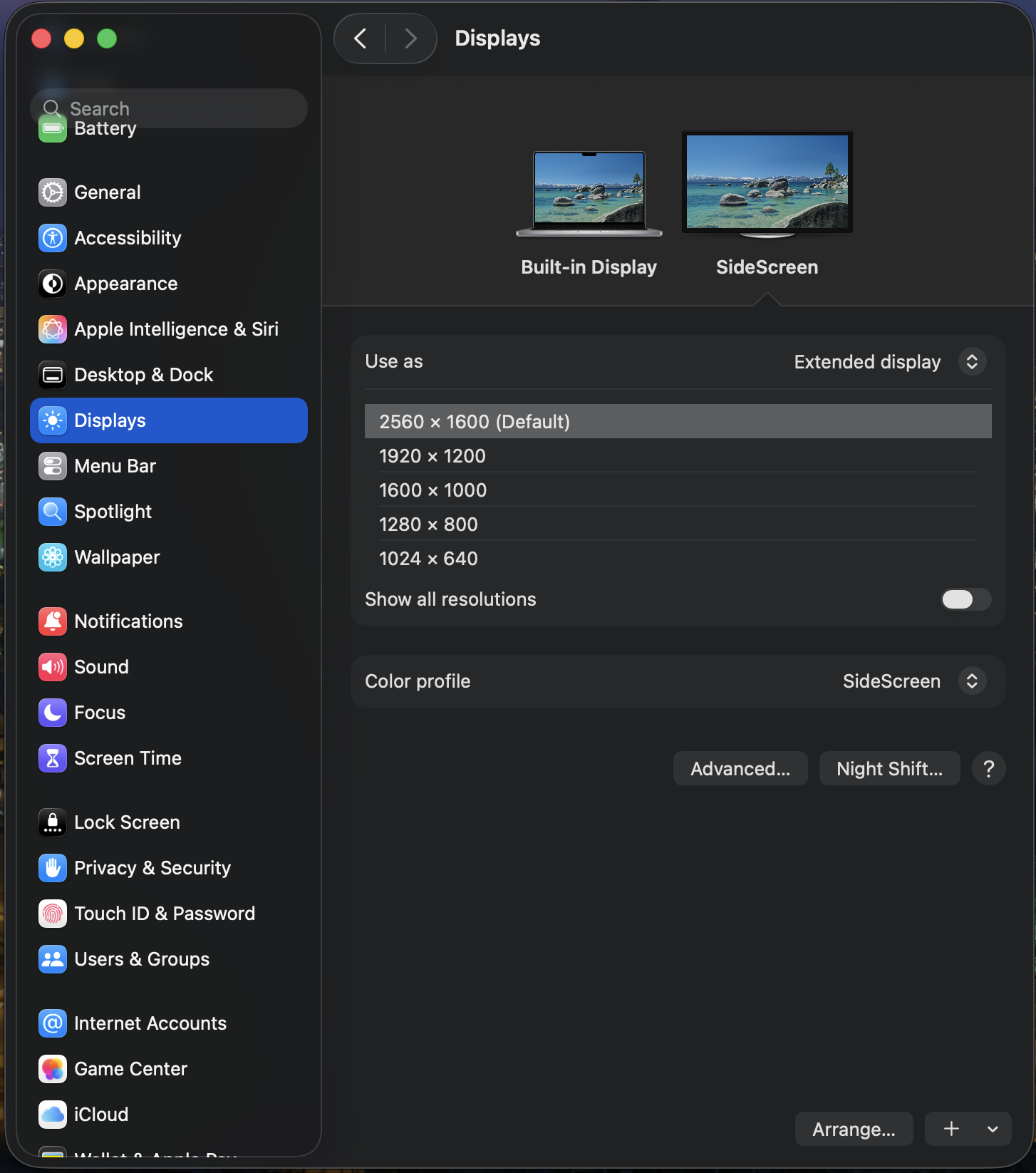
- 虚拟显示器:在 Mac 上创建真正的虚拟显示器,可以把窗口拖到平板上,实现桌面扩展而非镜像。
- 低延迟串流:Mac 端硬件加速 H.265 编码,Android 端硬件解码,异步管线架构可把帧延迟控制在较低水平。
- 触控支持:可用平板触摸屏操作 macOS,触摸预测会补偿网络延迟。
- HiDPI(Retina)支持:开启后以 2 倍分辨率内部渲染,让文字和图标在高分辨率平板上更清晰。
- 游戏模式:Gaming Boost 会启用优化设置,包括 1 Gbps 码率、超低延迟编码和 120 FPS。
- 可自定义:可在 Mac 应用中设置分辨率、帧率、码率和质量预设。
- 无头/便携 Mac 模式:可让没有自带显示器的 Mac 使用平板作为唯一屏幕,并支持登录时启动和自动开始串流。
安装与使用
- Android:从 Google Play 获取 Side Screen,更新会自动安装。
- macOS:从 GitHub Releases 下载
.dmg,打开后把 Side Screen 拖入 Applications。应用已由 Apple 签名和公证,并会自行检查更新。 - ADB 依赖:USB 模式需要
adb。如果 Mac 应用启动后没有显示 Running,可通过 Homebrew 安装:
brew install --cask android-platform-tools
USB 模式:用 USB-C 连接平板与 Mac,启动 Mac 端 Side Screen,在平板端保持 USB 标签并点击 Connect。
无线模式:在 Mac 端切换到 Wireless 标签显示二维码,在平板端切换到 Wireless 标签并扫描二维码,授予相机权限后即可配对;后续启动会自动重连。
无头模式:在设置中开启 Launch at Login 和 Auto-start streaming on launch,并选择启动模式。首次仍需一块屏幕授予屏幕录制权限。
注意事项
- macOS 端要求 macOS 13(Ventura)及以上;Android 端要求 Android 8.0(API 26)及以上,并需要 H.265 硬件解码器。
- USB 模式需要 USB-C 线并开启 USB 调试;无线模式要求两台设备在同一 WiFi 网络,建议使用 5 GHz。
- 首次使用需授予屏幕录制权限;无线模式可能还需要本地网络权限。
- 1.1.0 因 Mac 应用签名变化,首次运行会再次请求屏幕录制和辅助功能权限,授权一次即可。
- 如果 Mac 上任意应用全屏时平板变黑,请在系统设置中开启“Displays have separate Spaces”,然后重新登录。
本作品整理自 GitHub 开源项目 tranvuongquocdat/SideScreen,原作者 @tranvuongquocdat,许可证 MIT。中文介绍由 AI 根据项目 README 整理,以原仓库为准。
更新记录
- v1.1.0当前版本
Mac 应用已签名公证,可直接打开;新增自动更新、关于面板和 Android 连接页图标;修复多 Android 设备 USB 隧道及连接失败后的崩溃。升级后需重新授予屏幕录制与辅助功能权限。
评论