发现 
该作品还没有经过官方审核。访问演示、下载或复制命令前,请自行确认来源可信。
详细介绍
项目简介
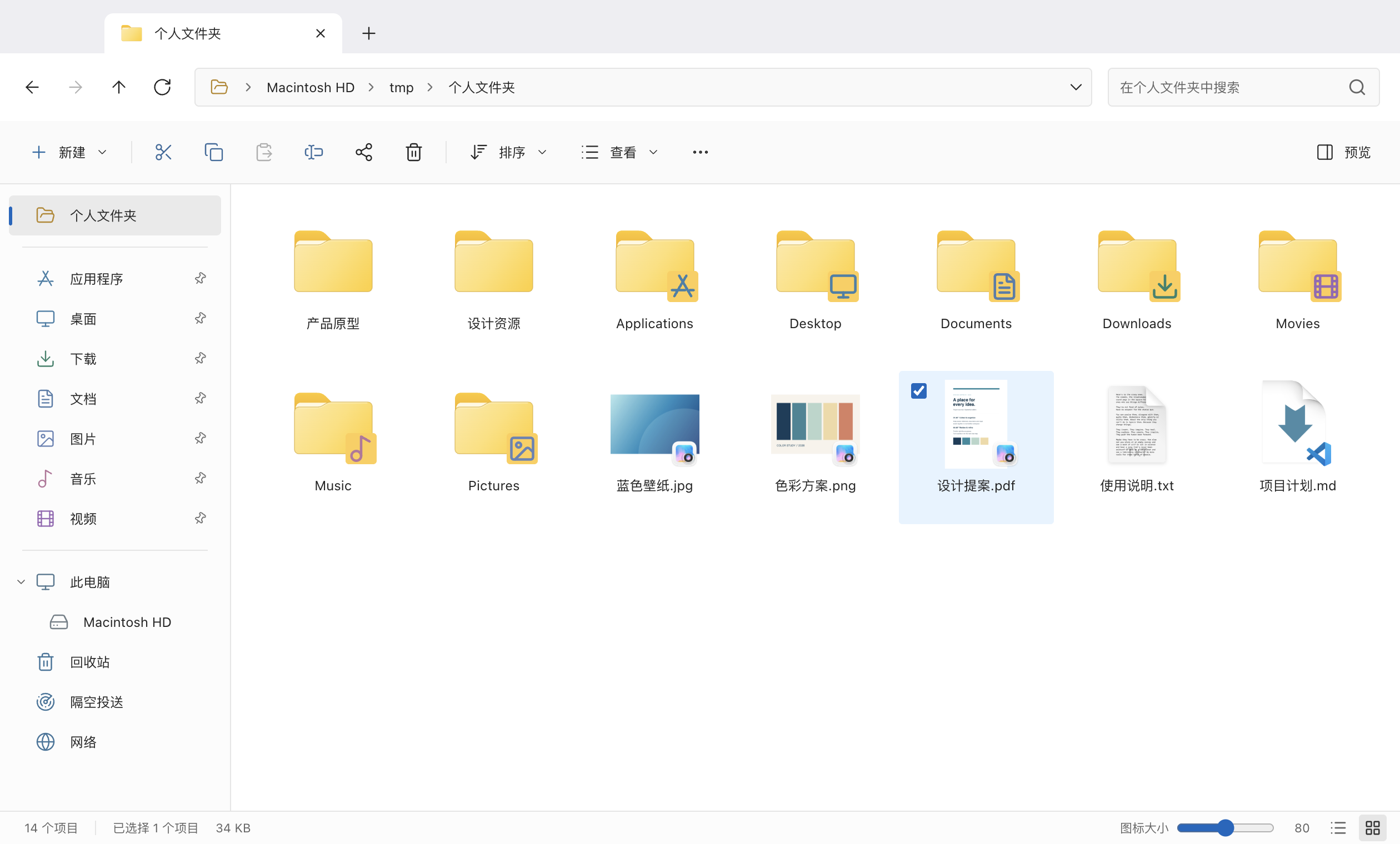
Mac Explorer 是一款原生 macOS 文件管理器,用 Swift 编写,目标是让熟悉的 Windows 文件管理习惯在 Mac 上延续,作为访达(Finder)的替代或补充。它支持 macOS 13 及以上、Apple Silicon(M 系列)机型,免费开源,采用 GPL-3.0 许可。
主要功能
- 多标签与目录树浏览:用多个标签页保留不同位置,沿目录树浏览,或直接输入路径跳转;常用文件夹可固定到快速访问,也能从 Finder 导入收藏夹。
- 八种视图:大图标、详细信息等视图适应不同内容,每个文件夹记住自己的布局与排序;按空格可快速预览文件。
- 熟悉的整理操作:剪切、粘贴、拖放、重命名与撤销;压缩包可先浏览内容再解压,也能直接创建 ZIP。复制、移动与解压遇到重名文件时不会静默覆盖。
- 多位置访问:本机文稿、iCloud Drive、外接磁盘和网络共享都可以在同一个界面中浏览。
- Git / SVN 集成:处理代码项目时可查看文件状态与差异,不需要时可以关闭检测。
- 外观与快捷键自定义:明暗主题可跟随系统,支持简体中文、繁体中文与英文界面,工具栏与快捷键可调整。
- 安全删除:普通删除会进入系统回收站。
常用快捷键:复制 / 剪切 / 粘贴为 ⌘C / ⌘X / ⌘V,新建标签页 ⌘T,前往文件夹 ⇧⌘G,搜索 ⌘F,重命名 Return 或 F2,快速查看 Space,移到回收站 ⌘⌫。
安装与使用
打开「终端」执行一键安装脚本,脚本会自动安装所需的 Homebrew 再安装 Mac Explorer;已有应用会检查并更新,保留个人文件和偏好设置,以后检查更新也运行同一条命令:
/bin/bash -c "$(curl -fsSL https://raw.githubusercontent.com/qixiaoyu27/Mac-Explorer/refs/heads/main/scripts/install-homebrew.sh)"
也可以从 下载页面 下载 DMG,打开后将 Mac Explorer 拖入 Applications(应用程序),更新时先退出旧版本。
注意事项
- 当前版本使用 ad-hoc 临时签名,未经 Apple 公证。若 macOS 阻止打开,请确认下载来源为本仓库,再到「系统设置 → 隐私与安全性」允许打开;若系统明确提示恶意软件,请勿继续运行。
- 首次安装 Homebrew 时可能需要输入 Mac 登录密码。
- 从早期 Electron 版升级时,运行上方安装命令即可;旧版应用内更新器无法自动完成迁移,外观、快捷键和窗口会话等偏好需要重新设置,收藏夹可通过「设置 → 常规 → 从 Finder 导入收藏夹」重新导入。
- 文件夹访问权限仍由 macOS 管理,系统集成功能需要主动开启。
本作品整理自 GitHub 开源项目 qixiaoyu27/Mac-Explorer,原作者 @qixiaoyu27,许可证 GPL-3.0。中文介绍由 AI 根据项目 README 整理,以原仓库为准。
更新记录
- v1.7.1当前版本
减少频繁刷新 Git/SVN 状态时积压的后台任务,切换目录或关闭窗口后取消旧查询;优化详细信息窗格的文本与图片预览,复用已有结果并使用限尺寸缩略图以降低内存开销;修复命令超时或取消时管道读取与关闭竞争导致的异常退出。
评论