
详细介绍
项目简介
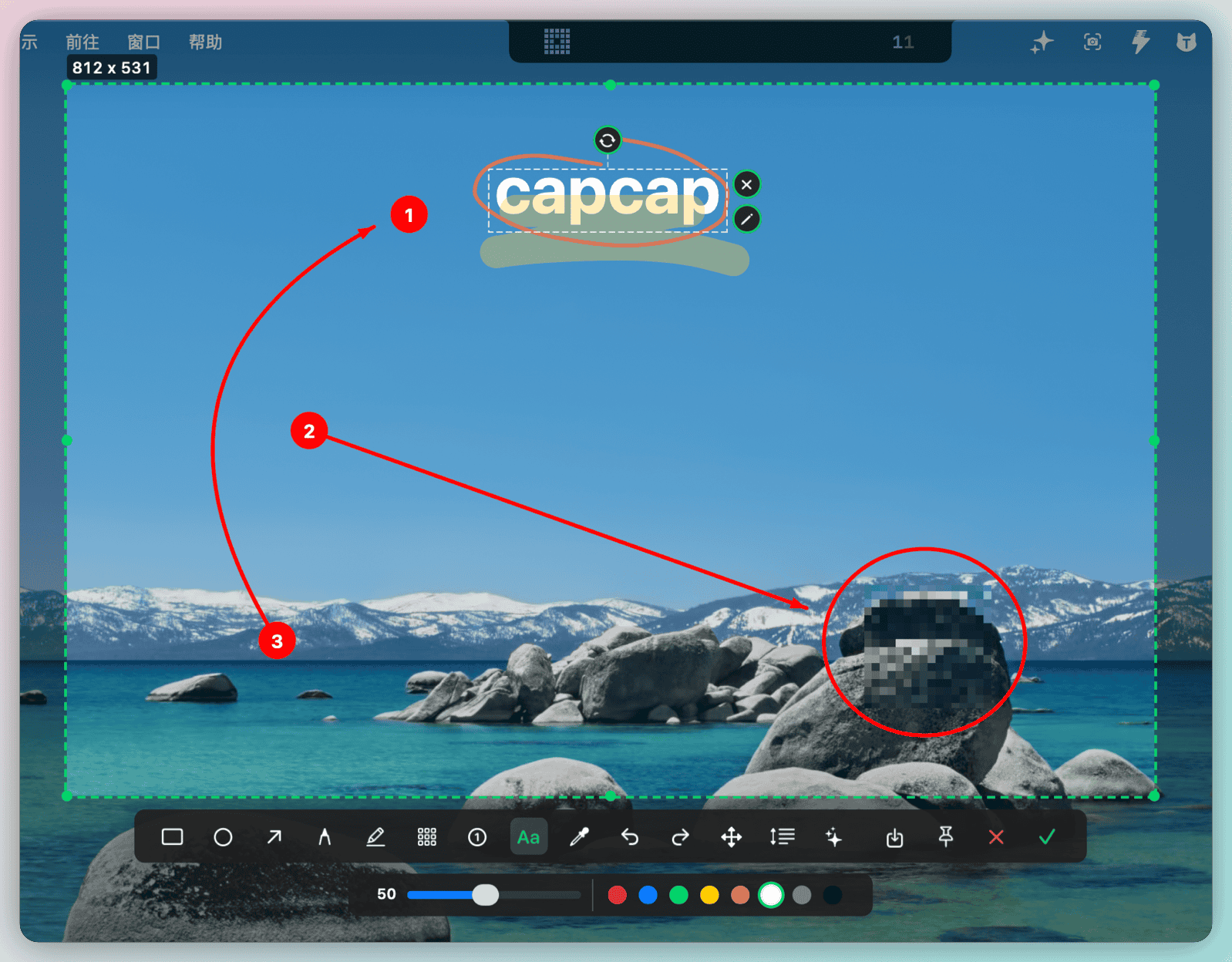
capcap 是一款用 Swift / AppKit 编写的 macOS 原生截图工具,常驻菜单栏、不占 Dock。默认双击 ⌘ Command 即可唤起截图,支持区域截图、窗口自动贴边识别、标注编辑、长截图拼接、美化、钉图、取色与图床上传。无遥测、无订阅,采用 MIT 许可证。
主要功能
- 快速截图:拖拽选择任意区域,或悬停窗口后点击自动贴合窗口边界;支持多显示器与 Retina 原生分辨率输出。
- 可二次编辑的标注:矩形、椭圆、箭头、画笔、高亮笔、马赛克、序号、文字;放置后仍可移动、旋转、弯曲引线、修改文字、删除与撤销/重做。
- 长截图:在选区内滚动,实时预览拼接结果,完成后可继续在编辑器中修改。
- 美化模式:渐变背景、桌面壁纸背景、圆角、阴影、可调内边距。
- 钉在屏幕:把当前截图作为可拖动浮窗置顶显示。
- 取色器:选取屏幕任意颜色并复制
#RRGGBB值。 - 编辑已有图片:在 Finder 中选中一张图片后触发同一快捷键,即可载入编辑器,原文件不会被修改。
- 历史面板:集中展示截图、录屏、取色和文本记录,支持分类、搜索、星标收藏与快速再次复制。
- OCR 与翻译:使用 Apple Vision 在本机识别文字,macOS 15+ 可启用 Apple Translation 在设备端翻译。
- 图床上传:可选配置腾讯云 COS、七牛云 Kodo 或阿里云 OSS,一键上传并把公网链接写入剪贴板,密钥只保存在本机。
- 自定义触发方式:保留双击
⌘,也可在设置中录制全局快捷键。 - 设置与本地化:支持简体中文、繁體中文、English、日本語、한국어、Français、Русский、Tiếng Việt 界面,可配置菜单栏图标开关、开机启动、权限状态与历史缓存数量。
安装与使用
环境要求:macOS 14.0+,需要辅助功能权限(双击 ⌘ 触发)、屏幕录制权限(ScreenCaptureKit 捕获),首次使用「编辑已选中的图片」时还会请求 Finder 自动化权限。
使用 Homebrew 安装:
brew tap realskyrin/tap
brew trust realskyrin/capcap
brew install --cask realskyrin/tap/capcap
也可从 Releases 下载安装包。
基本流程:双击 ⌘ 或从菜单栏选择「截图」→ 悬停点击窗口或拖拽选区 → 用浮动工具栏标注、取色、长截图、美化、保存、钉图 → 点击绿色对勾或按 Enter 复制到剪贴板,按 Esc 取消。
从源码构建:
./scripts/bundle.sh
应用包输出到 build/capcap.app,打包 DMG 可运行 scripts/package-dmg.sh,产物在 dist/。
注意事项
如果 macOS 提示「Apple 无法验证 capcap 是否包含恶意软件」,可对信任的应用包移除 quarantine 标记:
xattr -dr com.apple.quarantine /Applications/capcap.app
只应对你信任的构建(例如本仓库下载或本地自行构建的版本)执行该命令。长截图功能改编自 ScrollSnap(MIT License),权限流程使用了 PermissionFlow(MIT License)。
本作品整理自 GitHub 开源项目 realskyrin/capcap,原作者 @realskyrin,许可证 MIT。中文介绍由 AI 根据项目 README 整理,以原仓库为准。
更新记录
- vrelease-v1.7.27当前版本
长截图新增连续滚动与基于 ScrollSnap 的拼接和恢复能力;修复自动滚动卡顿、提前停止、页面底部过冲与帧采样暂停的问题,并恢复长截图完成后的键盘响应;同时更新长截图工具栏图标。
- vrelease-v1.7.26
v1.7.26
- vrelease-v1.7.25
修复组装发布包时 SwiftPM 产物路径的解析问题。
评论