
发现 
该作品还没有经过官方审核。访问演示、下载或复制命令前,请自行确认来源可信。
详细介绍
项目简介
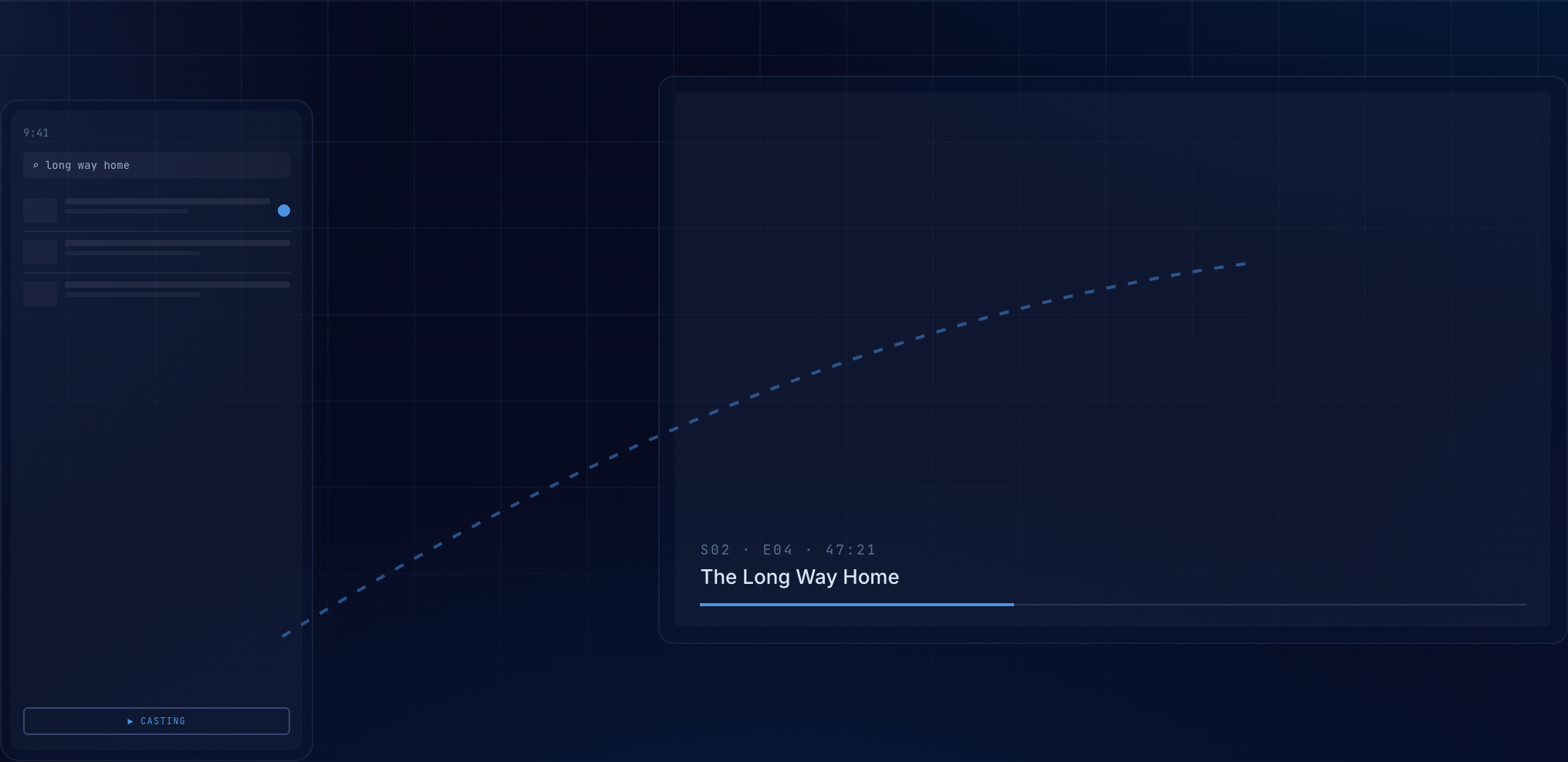
PlayBridge 是一套开源的投屏(casting)工具:在手机上找到想看的内容,再把它投到电视大屏上播放。内容来源可以是内置浏览器,也可以是你自己的媒体库。
接收端支持 Android TV / Fire TV、Apple TV、桌面接收端(macOS、Windows、Linux),以及任何支持 DLNA 的电视(这类电视无需安装任何东西)。所有通信只在局域网内进行,不需要账号,也不经过云端。
注意:PlayBridge 目前处于 alpha 阶段。 项目仍在早期开发中,可能存在 bug、功能不完整,版本之间也可能出现不兼容的改动。
主要功能
- 多端发送:Android 手机 App、iPhone / iPad App、桌面端、Firefox / Chrome 浏览器扩展、Rust 命令行工具(
playbridge)都可以作为发送端。 - 多种接收端:Android TV / Fire TV 播放器、Apple TV 播放器、桌面接收端,以及免安装的 DLNA / UPnP 智能电视。
- 自动发现:通过 mDNS 与 UPnP 自动发现同一 Wi-Fi 下的接收设备;如果没有自动发现,也可以手动输入接收端的 IP 地址。
- 安全配对:首次连接 PlayBridge 接收端时,电视屏幕上会显示 6 位配对 PIN,在发送端输入后建立加密连接(
wss://);配对过的设备之后会自动重连。DLNA 电视无需配对。 - 内置浏览器:手机端内置带广告拦截的浏览器,可直接浏览视频网站并投屏。
- 播放列表与本地文件:支持加载 IPTV / M3U 播放列表,也可以投送手机或电脑上的本地文件。
- 手机当遥控器:提供上下文感知遥控、触控板、方向键(D-Pad)、键盘输入等多种遥控模式。
- TV 浏览器插件(可选):Android TV 上可额外安装基于 GeckoView + uBlock Origin 的 TV Browser APK,为播放器增加网页浏览能力。
- 应用内更新:手机端和电视端 App 可以检查新版本并在应用内安装更新,侧载版本也不容易过期。
安装与使用
发送端
- Android 手机:在 Google Play 搜索安装,或从 GitHub Releases 下载最新的
phoneAPK。 - iPhone / iPad:通过 TestFlight 公测链接 参与测试。
- 浏览器扩展:可从 Firefox Add-ons 或 Chrome Web Store 安装,用于检测当前标签页中的视频流并通过桌面端投送到电视。
- CLI(发送端与接收端):macOS / Linux 执行
curl -fsSL https://playbridge.app/install.sh | sh;Windows PowerShell 执行irm https://playbridge.app/install.ps1 | iex。
接收端
- Android TV / Fire TV:在电视上打开 Downloader 应用并输入代码
9557748直接安装,或从 GitHub Releases 下载tv-playerAPK 侧载。首次启动时电视端会请求「在其他应用上层显示」权限,用于在收到投屏时把接收端切到前台。 - Apple TV:在 Apple TV 上安装 TestFlight,然后在同一 Apple 账号登录的 iPhone、iPad 或 Mac 上打开 TestFlight 公测链接,App 随后会出现在 Apple TV 的 TestFlight 中。如果只有 Apple TV,可发邮件到 [email protected] 索取邀请码,在 Apple TV 的 TestFlight 里通过「Redeem」兑换。
- 桌面端:从 GitHub Releases 下载对应系统的压缩包(
playbridge-desktop-windows-*.zip、-linux-*.tar.gz、-macos-*.zip)。Linux 需要libmpv2;macOS 构建未签名,首次启动需右键选择「打开」。 - DLNA 电视:无需安装,手机端会自动发现网络中的渲染器。
连接与投屏
- 确保发送端与接收端连接在同一个本地 Wi-Fi 网络。
- 打开 App,点击设备标签查看自动发现的接收端;未列出时可手动输入接收端屏幕上显示的 IP 地址。
- 首次连接 PlayBridge 接收端时,输入电视上显示的 6 位配对 PIN。
- 选择内容开始投屏。
CLI 常用命令:
playbridge                 # 打开终端仪表盘
playbridge send video.mp4  # 预选媒体并打开投屏
playbridge receiver        # 通过 mpv 接收投屏
注意事项
- 项目处于 alpha 阶段,功能与接口可能随版本变化。
- 所有投屏均在本地网络完成,不依赖云端服务。
- Android TV 接收端需要授予「在其他应用上层显示」权限才能正常响应投屏。
- 桌面端 Linux 版依赖
libmpv2;macOS 版未签名。 - 项目使用 MPL-2.0 许可证。
本作品整理自 GitHub 开源项目 playbridgeapp/playbridge,原作者 @playbridgeapp,许可证 MPL-2.0。中文介绍由 AI 根据项目 README 整理,以原仓库为准。
更新记录
- vtv-geckoview-plugin-v0.16.0当前版本
发布 TV GeckoView 插件 v0.16.0,需按设备架构下载对应 .apk(多数新设备为 arm64-v8a)并侧载安装。
评论