
详细介绍
项目简介
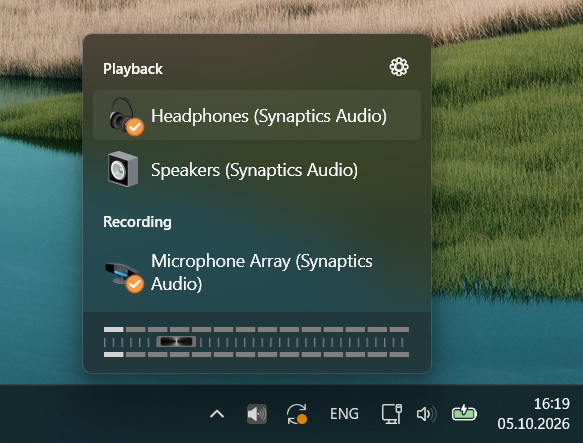
AudioSwitch 是一款面向 Windows 用户的音频设备切换工具。它常驻系统托盘,帮助用户快速切换默认播放设备、录音设备,并调节音量或静音,适合经常在耳机、音箱、麦克风之间切换的场景。
主要功能
- 从系统托盘切换播放和录音设备,右键可快速循环切换。
- 调节播放与录音音量,并支持静音切换。
- 为设备切换、音量、静音设置全局热键。
- 用一个快捷键选择指定的播放设备、录音设备或输入/输出组合,并可附带静音和通信设备设置。
- 使用鼠标滚轮配合修饰键控制音量。
- 为设备设置友好名称,隐藏不常用的设备。
- 设置多媒体和通信的启动设备,并可选择让通信设备跟随主设备切换。
- 通过可换肤的屏幕显示查看音量和设备变化,位置、透明度、显示时间可调。
- 自定义设备图标颜色、设备列表显示方式,并支持登录 Windows 时启动。
- 使用 Windows 设备图标,或导入自定义图标和图片;静音设备图标会显示扬声器和 X 标记。
- 在托盘提示中查看设备名称、音量百分比和静音状态。
- 支持浅色、深色或跟随 Windows 的外观,并可选择同时或分开显示播放与录音。
- 设置支持自动备份恢复,并可从旧版应用迁移。
- 提供
audioswitch-cli.exe,支持文本或 JSON 输出,便于脚本和自动化使用。 - 可从设置页打开详细的音频错误诊断。
- 自动检查新版本,并可从托盘打开发布页面。
安装与使用
从 releases 页面 获取最新版本。安装程序使用 x64 可执行文件,需要 .NET 11 Desktop Runtime (x64);安装程序会检查运行时,但不会自动安装,请在升级前先安装。
点击托盘图标打开设备列表,然后选择要使用的设备。右键托盘图标可打开菜单和设置。启用快速切换后,右键会循环切换设备;按住 Shift 再右键仍可打开菜单。在弹出面板上滚动可调节音量,右键音量滑块可静音。
从旧版本升级时,先启动一次托盘应用以导入旧的 Settings.xml。原文件会保留,已有的 JSON 设置也会保留。设置文件位于 %LOCALAPPDATA%/AudioSwitch/settings.json。
注意事项
AudioSwitch 面向 Windows 10 和 11;Windows 7、8、8.1 不受其 .NET 11 运行时支持。x64 构建需要 .NET 11 的 CPU 基线(x86-64-v2,包含 SSE4.2 和 POPCNT)。更新检查默认开启,可在设置中关闭。
本作品整理自 GitHub 开源项目 sirWest/AudioSwitch,原作者 @sirWest,许可证 Apache-2.0。中文介绍由 AI 根据项目 README 整理,以原仓库为准。
更新记录
- v3.3.1当前版本
AudioSwitch v3.3.1
- v3.3
升级到 .NET 11,加入 ReadyToRun 预编译以减少启动 JIT 工作,优化设置序列化与重复校验,并兼容现有设置;需要 .NET 11 Desktop Runtime x64 及支持 SSE4.2、POPCNT 的 CPU。
- v3.2.2
使用 XAML 重做设置与音频浮窗界面;改进设备图标缓存与托盘图标渲染效率;改进设置保存与更新检查的资源清理;修复 CLI 热键解析,支持小写功能键与数字键名并拒绝无效键号。
评论