
详细介绍
项目简介
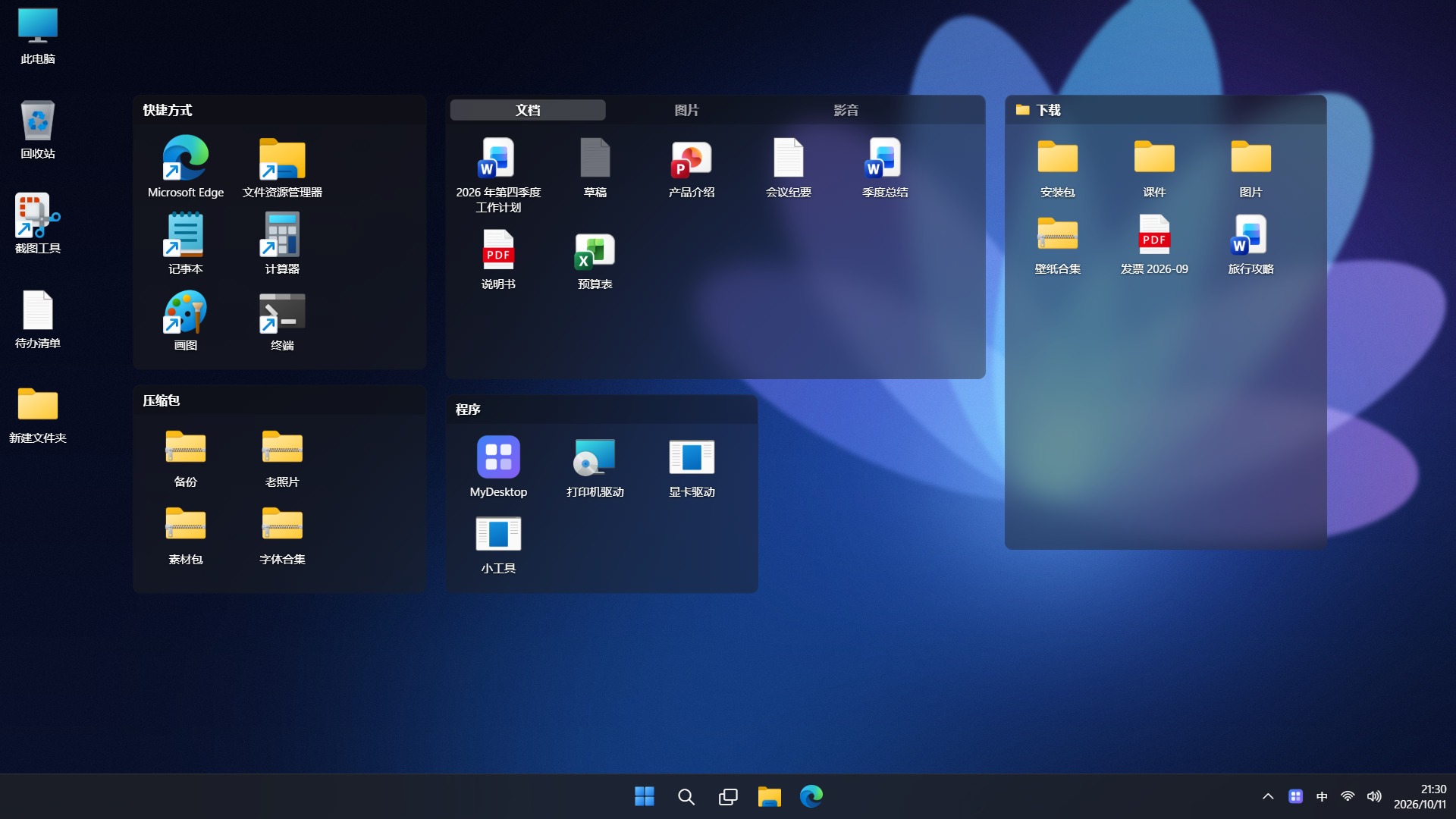
MyDesktop 是一款 Windows 11 桌面整理工具(Windows 10 可自行试用,未经过测试)。它用半透明的分区把桌面图标分门别类地收纳起来,让桌面整洁有序。图标只是换个地方显示,文件始终留在桌面上;退出 MyDesktop,桌面就恢复原样。
主要功能
- 分区收纳:在桌面上建立半透明分区,把图标分类放进去,此电脑、回收站等系统图标也能放。分区可拖动、调整大小并自动对齐,彼此不重叠;双击标题栏卷起,鼠标移上去自动展开;可以锁定防止误动。
- 标签页:把一个分区拖到另一个分区的标题栏上松手,就合并成带标签的分区,省出桌面空间。按住 Shift 拖动标签可调整顺序,拖出标题栏就拆回独立分区。
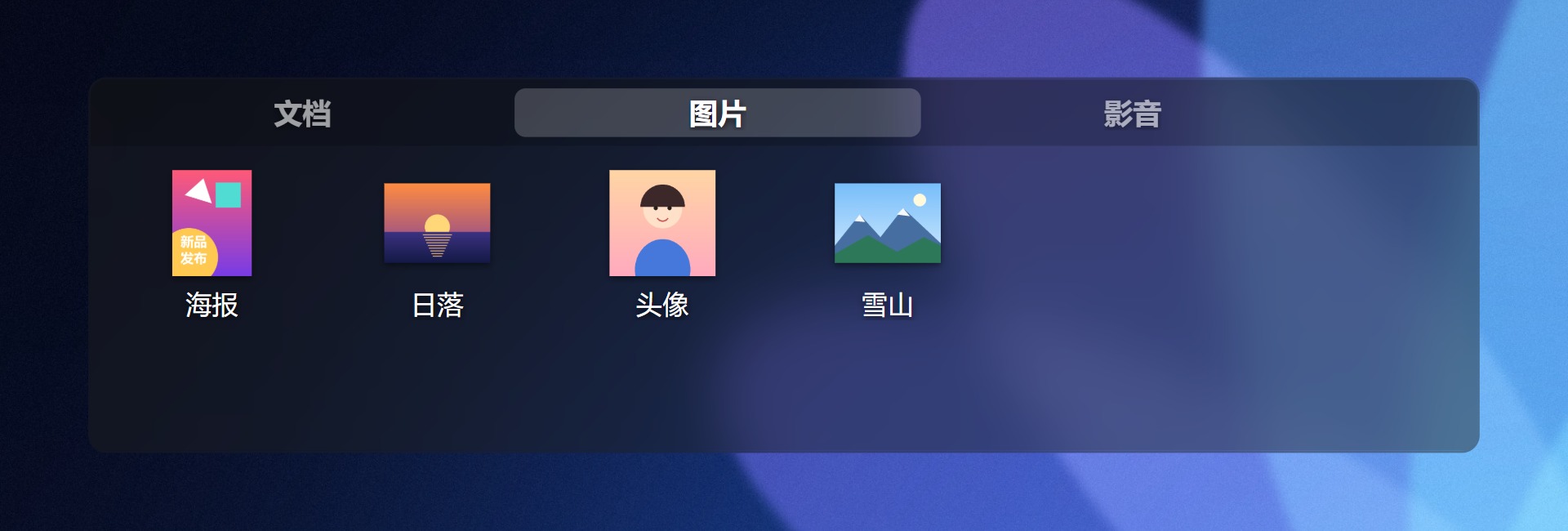
- 一键整理:按快捷方式、文件夹、文档、图片、影音、压缩包、程序等类型,一次把桌面图标归入对应分区;还可开启自动整理,新下载的文件自动归类,整理规则可以自己修改。
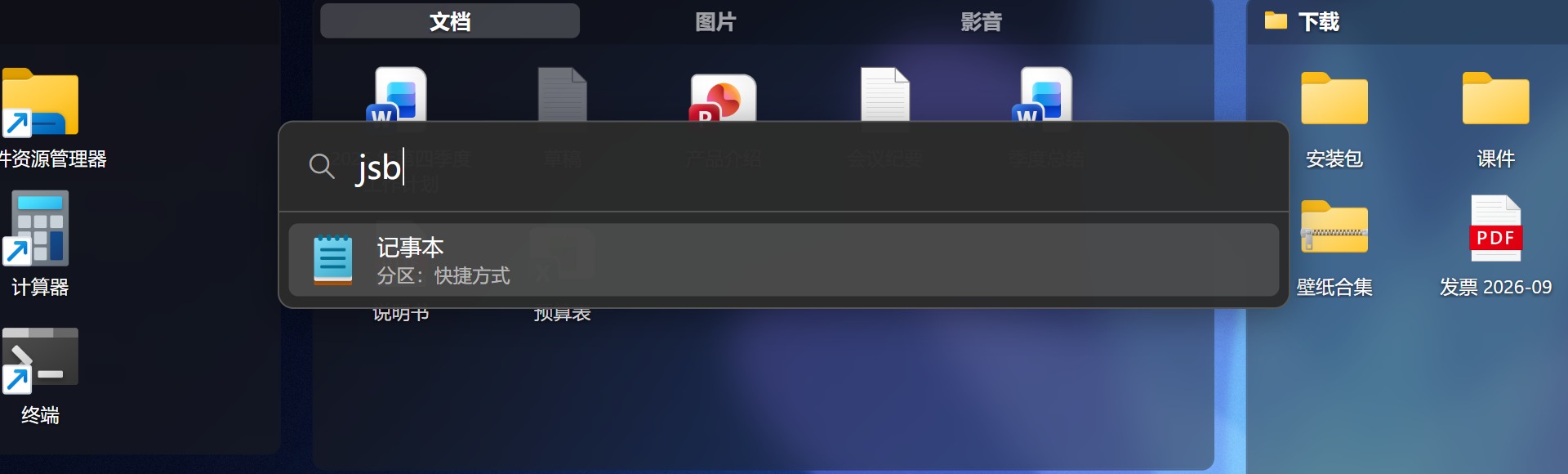
- 速览与搜索:按
Ctrl+Alt+Space(可在设置里修改),分区和桌面图标浮到当前窗口上面并弹出搜索框,输入名称、全拼或首字母(如jsb找到「记事本」)即可查找并回车打开。
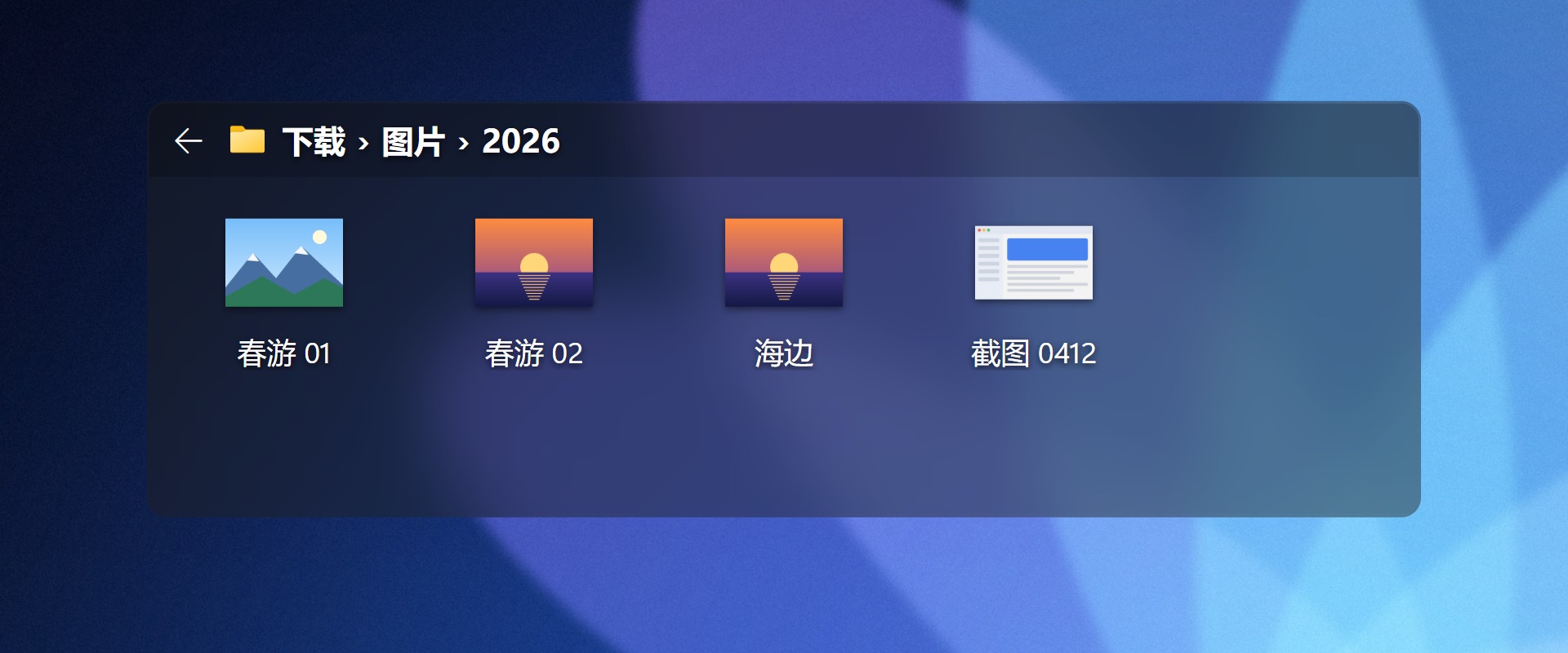
- 文件夹映射:分区可以直接显示任意文件夹(如「下载」)的内容,双击文件夹可在分区内逐级浏览,点击标题栏中的任一级路径即可返回。
- 用法和系统桌面一样:双击打开(可改成单击)、右键菜单、重命名、删除、复制粘贴、框选、方向键和首字母定位都和平时一样;图标可在分区之间、分区和桌面之间、分区和资源管理器之间拖放。
- 隐私模式:共享屏幕、录屏或身边有人时,按
Ctrl+Alt+P(也可在托盘菜单、桌面右键菜单开关)把图标换成同色色团、名称和分区标题模糊打码,三项可分别选择;可设置鼠标指着时露出、桌面在前台时露出或一直不露出。 - 外观自定义:每个分区可单独设置颜色、透明度、背景效果(半透明、毛玻璃或系统亚克力)、图标大小、列表视图和排序方式,也能一键应用到所有分区。
- 其他:双击桌面空白处隐藏图标和分区、框选新建分区、多显示器与缩放布局分别记忆、角标显示、备份与恢复、桌面右键菜单、自动更新。
安装与使用
系统要求:Windows 11(64 位);Windows 10 可自行试用,但不保证兼容。
- 打开发行版页面,下载
MyDesktop-Setup-版本号.exe。 - 双击安装包,按提示完成安装。若出现「Windows 已保护你的电脑」,点「更多信息」→「仍要运行」;若提示「安装程序无法创建目录」,右键安装包选「以管理员身份运行」。
- 安装完成后 MyDesktop 会自动启动,首次启动会询问是否一键整理桌面;之后可在任务栏通知区域找到它的图标,右键可新建分区、打开设置或退出。
安装时会自动完成:缺少 .NET 10 桌面运行环境时自动下载安装(约 60 MB)、加入桌面右键菜单、可选开机自动启动。
卸载:在「设置 → 应用 → 已安装的应用」里找到「MyDesktop 桌面分区」点「卸载」,卸载后桌面恢复原样;卸载时会询问是否删除分区设置和备份,默认保留。
注意事项
- 分区只记录哪些图标归它,不会移动任何文件;程序意外关闭时桌面图标也会自动恢复。
- 玩游戏或想少占内存时,可以在设置里关掉硬件加速。
- 遇到问题可在 Issues 提交,并附上数据目录(设置 → 关于 → 配置与日志目录)里的
app.log。 - 本仓库公开源代码只是为了方便查看,不接受代码贡献(Pull Request),提交的 PR 会被直接关闭;代码版权归作者所有,未经许可不得复制、修改或再分发。
本作品整理自 GitHub 开源项目 mizepeng/my-desktop,原作者 @mizepeng。中文介绍由 AI 根据项目 README 整理,以原仓库为准。
更新记录
- v1.14.2当前版本
## 本版更新 - 修复:速览时搜索框开着,直接双击分区或桌面上的图标打不开,要先点一下别处关掉搜索框才行 ## 下载安装 下载下方的 `MyDesktop-Setup-1.14.2.exe`,双击按提示安装即可(已装旧版的直接覆盖安装;1.0.2 及以后的版本会自动提示更新,1.0.1 及更早版本需要手动安装这一次): - 电脑上没有 .NET 10 桌面运行时会自动下载安装(约 60 MB) - 自动加入桌面右键菜单:在桌面空白处右键,第一层就有 MyDesktop,不用再点「显示更多选项」 - 可选开机自动启动 如果出现「Windows 已保护你的电脑」,点「更多信息」→「仍要运行」(安装包没有商业代码签名)。如果提示「安装程序无法创建目录」,右键安装包选「以管理员身份运行」。 系统要求:Windows 11(64 位);Windows 10 可自行试用,但没有经过测试,不保证兼容。卸载:在「设置 → 应用 → 已安装的应用」里找到「MyDesktop 桌面分区」。 ## 主要功能 - 分区收纳:毛玻璃分区分类收纳桌面图标,可拖动、调整大小、自动对齐,彼此不重叠;双击标题栏卷起、悬停展开,卷起后还可以连标题栏一起自动隐藏,贴在屏幕下边或左右边的分区朝那条边收起 - 标签页:把分区拖到另一个分区的标题栏上,合并成带标签的分区,省出桌面空间;鼠标停在标签上就切换 - 一键整理:按类型、名称或快捷方式指向的程序把桌面图标归入对应分区,内置常见软件分类,可自动整理新出现的文件 - 速览:Ctrl+Alt+Space 把分区和桌面图标提到当前窗口上面,直接打字搜索,支持全拼和首字母 - 文件夹映射:分区直接显示任意文件夹,双击文件夹在分区内浏览,标题栏的路径每一级都能点回去;在资源管理器里右键文件夹就能直接映射成分区;智能分区按条件显示文件夹里的文件,比如最近 7 天的下载 - 操作和系统桌面一样:打开(分区、桌面可以分别设成单击打开)、右键菜单、重命名、删除、复制粘贴、撤销、框选、拖放,分区和桌面上的图标可以一起多选 - 双击桌面空白处隐藏图标和分区,也可以设成开机就隐藏;在桌面空白处框选后新建分区,按住 Alt 框选可把框住的图标一起收进去 - 外观自定义:背景颜色、不透明度、背景效果(半透明、毛玻璃、系统亚克力)、边框、圆
- v1.14.1
## 本版更新 - 修复:部分 Windows 11(如 23H2)上开着 MyDesktop 时,桌面右键菜单点了没反应(新建 Word、xlsx 等经常要点很多次才成功)(感谢 @APhaisa、Sacura小怪兽、Vapour星野 反馈) - 改进:设置「隐私模式」页的下拉框不再被鼠标滚轮误改 ## 下载安装 下载下方的 `MyDesktop-Setup-1.14.1.exe`,双击按提示安装即可(已装旧版的直接覆盖安装;1.0.2 及以后的版本会自动提示更新,1.0.1 及更早版本需要手动安装这一次): - 电脑上没有 .NET 10 桌面运行时会自动下载安装(约 60 MB) - 自动加入桌面右键菜单:在桌面空白处右键,第一层就有 MyDesktop,不用再点「显示更多选项」 - 可选开机自动启动 如果出现「Windows 已保护你的电脑」,点「更多信息」→「仍要运行」(安装包没有商业代码签名)。如果提示「安装程序无法创建目录」,右键安装包选「以管理员身份运行」。 系统要求:Windows 11(64 位);Windows 10 可自行试用,但没有经过测试,不保证兼容。卸载:在「设置 → 应用 → 已安装的应用」里找到「MyDesktop 桌面分区」。 ## 主要功能 - 分区收纳:毛玻璃分区分类收纳桌面图标,可拖动、调整大小、自动对齐,彼此不重叠;双击标题栏卷起、悬停展开,卷起后还可以连标题栏一起自动隐藏,贴在屏幕下边或左右边的分区朝那条边收起 - 标签页:把分区拖到另一个分区的标题栏上,合并成带标签的分区,省出桌面空间;鼠标停在标签上就切换 - 一键整理:按类型、名称或快捷方式指向的程序把桌面图标归入对应分区,内置常见软件分类,可自动整理新出现的文件 - 速览:Ctrl+Alt+Space 把分区和桌面图标提到当前窗口上面,直接打字搜索,支持全拼和首字母 - 文件夹映射:分区直接显示任意文件夹,双击文件夹在分区内浏览,标题栏的路径每一级都能点回去;在资源管理器里右键文件夹就能直接映射成分区;智能分区按条件显示文件夹里的文件,比如最近 7 天的下载 - 操作和系统桌面一样:打开(分区、桌面可以分别设成单击打开)、右键菜单、重命名、删除、复制粘贴、撤销、框选、拖放,分区和桌面上的图标可以一起多选 - 双击桌面空白处
- v1.14.0
新增隐私模式:共享屏幕或录屏时给图标、名称、分区标题打码,可分别选择打码项并设置露出方式,支持 Ctrl+Alt+P、托盘菜单和桌面右键菜单一键开关;修复恢复默认设置、删除分区、恢复配置前自动备份失败时无提示继续的问题。
评论