
发现 
该作品还没有经过官方审核。访问演示、下载或复制命令前,请自行确认来源可信。
详细介绍
项目简介
Tack 是一款原生 Windows 小工具,把一块「钉板」挂在屏幕顶部边缘之外。截图、复制的文字、拖进来的文件都可以钉在上面,需要时把鼠标推到屏幕顶边中间,或用快捷键唤出,用完自动收起。项目使用 C#、WinUI 3 和 .NET 构建,没有内嵌浏览器,收起时几乎不占用 CPU。
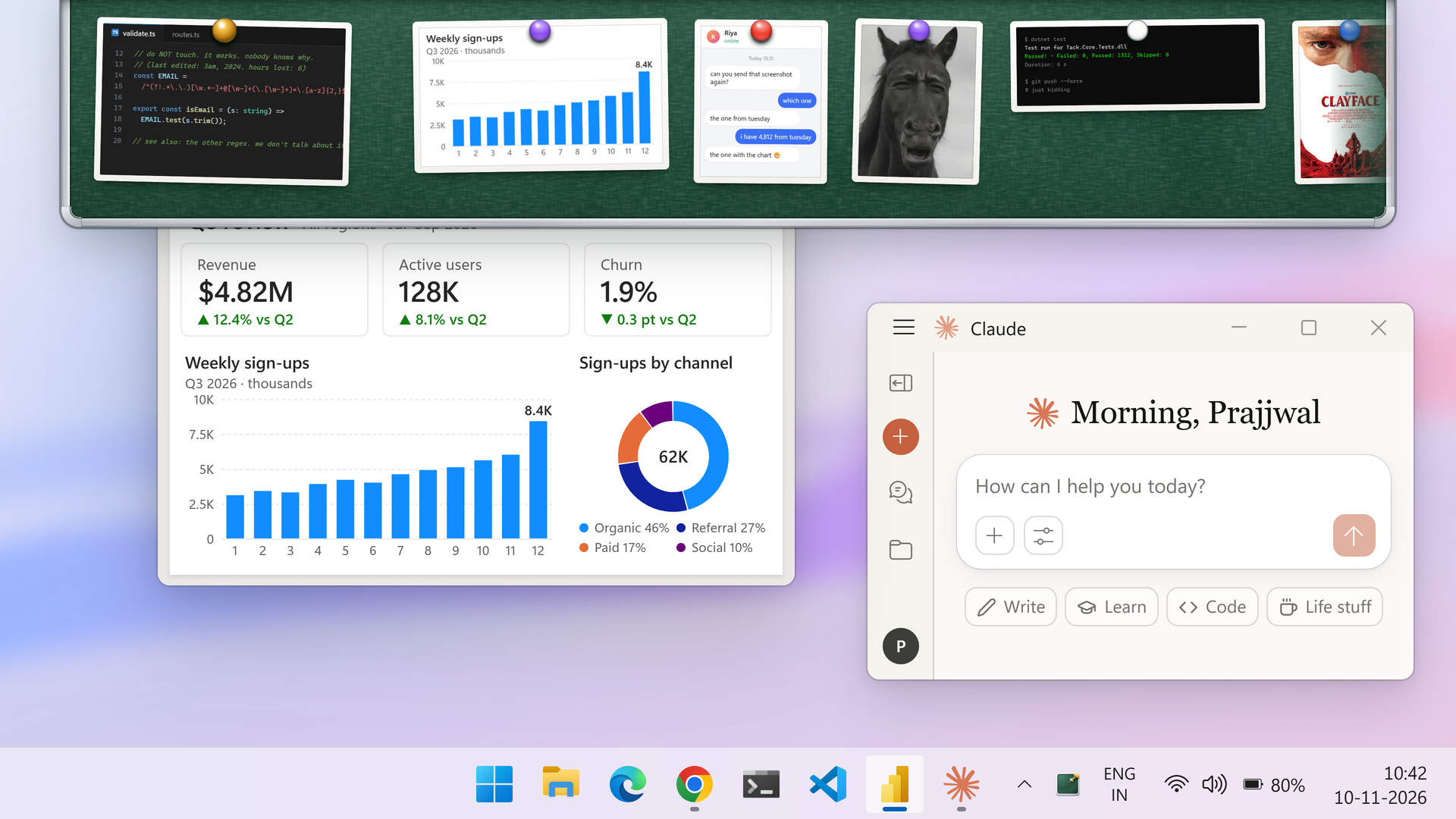
主要功能
- 按你习惯的方式截图:用 Win + Shift + S、Print Screen,或任何保存到「屏幕截图」文件夹的工具,钉板会降下并把图钉住,然后收回。
- 快速唤回:把指针推到屏幕顶边中间,或按
Win + Alt + S。唤出速度可选 Instant、Normal 或 Slow。 - 随处可用:单击复制,直接拖进聊天或邮件窗口,双击打开,长按编辑。
- 主动钉文字:选中内容后按
Win + Alt + C,即可把文字、链接或图片钉上。 - 钉任意文件:把文件或文件夹拖到钉板上即可保留,文件仍在原位置;可以拖出或复制来交付文件。
- 不堆杂物:旧截图一周后自动淡出,需要的可以 Keep 保留。
- 手机也能看板:通过开源私有网络 NetBird 让手机直连电脑,在手机上拍照也能一秒落到电脑钉板上,无需云端中转。
- 外观可调:在托盘图标的 Settings 里选择毛毡颜色(或跟随 Windows 主题色)、边框质感、便签纸张和钉板动画速度,快捷键与更新设置也在这里。
安装与使用
- 从 latest release 下载 Tack_…_x64-setup.exe(ARM 电脑选 …_arm64-setup.exe)。
- 运行安装程序。安装包尚未代码签名,Windows 可能提示「Windows 已保护你的电脑」,点 More info,再点 Run anyway。
- 安装后钉板出现在屏幕顶部,托盘里会有它的图标。
Tack 支持自动更新:新版本发布后,Settings 中会提供更新,一键即可安装,钉板内容保持不变。
常用快捷键:
| 快捷键 | 作用 |
|---|---|
Win + Alt + S |
显示或隐藏钉板;方向键移动,Enter 复制,Esc 关闭 |
Win + Alt + C |
钉住所选内容:文字、链接或图片 |
两个快捷键都可以在 Settings 的 Shortcuts 中修改。
手机端用法:在电脑和手机上安装 NetBird 并登录同一账号;在 Tack 托盘菜单选择 Use on your phone… 并开启;用手机扫描二维码,在电脑上点 Allow。把它添加到手机主屏幕后即可一键打开。
注意事项
- 系统要求为 Windows 11(x64 或 ARM)。Windows 10 只能停留在 0.2 版本,因为后续更新需要 Windows 11。
- 钉板数据保存在本机。Tack 仅在启动时和手动检查更新时访问 GitHub 查询新版本,并在你选择安装时下载;更新经过签名校验。
- 选中文字只在你按下
Win + Alt + C时读取;需要复制图片或文件时会恢复原有剪贴板内容。Tack 自己保存的截图和便签在离开钉板后会进入回收站,不会动你的「屏幕截图」文件夹。 - 如需进一步限制访问,可添加 NetBird 访问策略,只允许你的手机通过 TCP 端口 7717 访问电脑。
本作品整理自 GitHub 开源项目 prajjwalyd/tack,原作者 @prajjwalyd,许可证 MIT。中文介绍由 AI 根据项目 README 整理,以原仓库为准。
更新记录
- v0.3.1当前版本
修复文件钉板相关问题:过长的文件名改为中间截断以保留扩展名;悬停文件时不再重复显示名称;拖拽到空钉板时「Drop to pin」高亮覆盖整块板,截图卡片会在拖拽时让位。
- v0.3.0
重写为基于 C# 与 WinUI 3 的原生 Windows 11 应用,启动更快、内存占用更低;新增钉住任意文件与文件夹、手机下载钉住的文件、类 Windows 设置界面和新图标。
评论