
发现 
该作品还没有经过官方审核。访问演示、下载或复制命令前,请自行确认来源可信。
详细介绍
项目简介
Termini 是一款轻量的 macOS 菜单栏终端。它常驻在菜单栏中,让你无需离开当前工作流,就能即时打开一个完整的终端会话。项目使用 Swift 与 SwiftUI 编写,基于 SwiftTerm 终端引擎,采用 MIT 许可证开源。
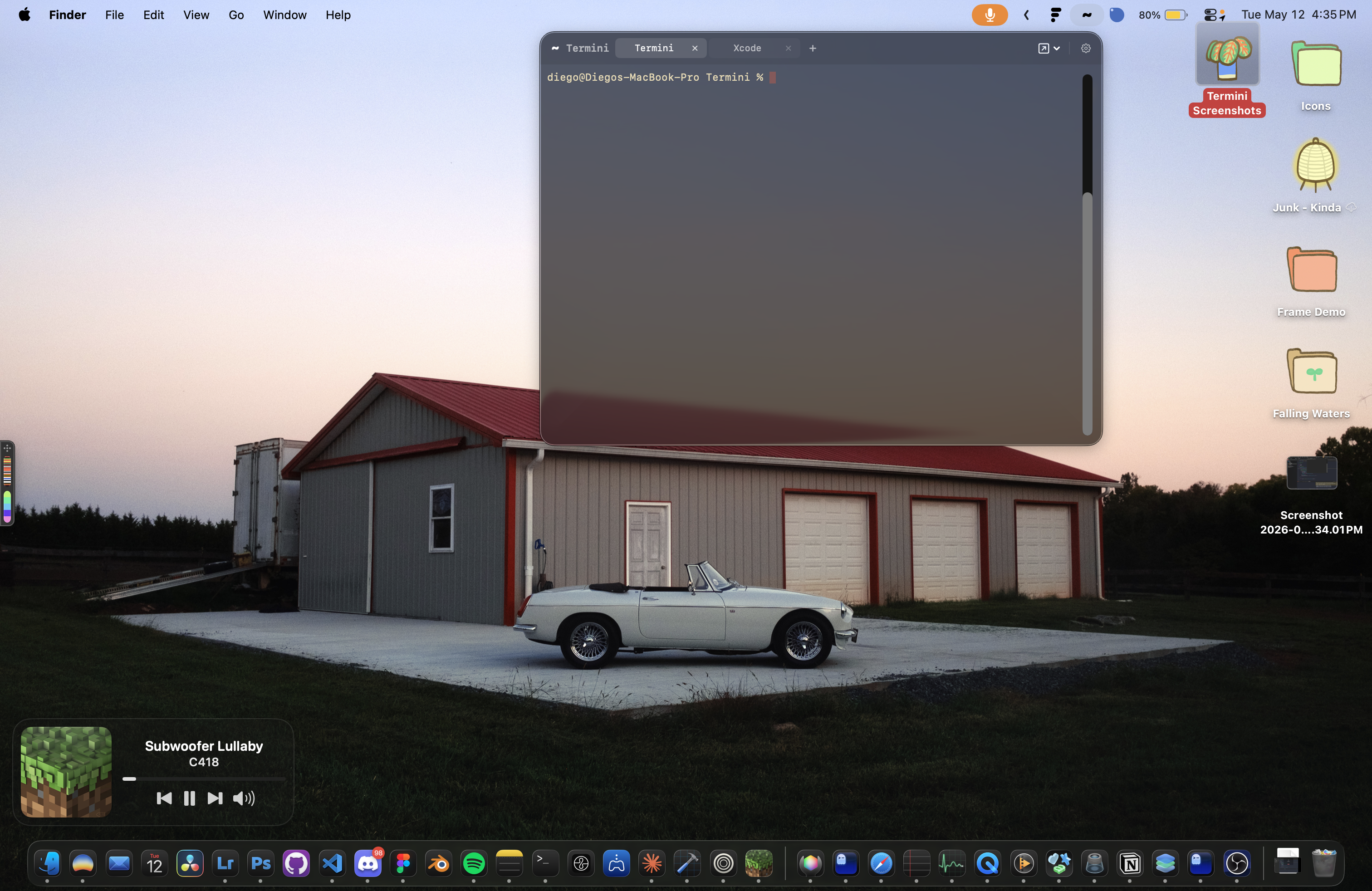
主要功能
- 全局快捷键:在任意应用中按下 ⌘E 即可打开或隐藏 Termini,也可以在设置中录制其他快捷键或清除快捷键。
- 多标签会话:在同一个窗口中打开多个终端标签页,⌘T 新建、⌘W 关闭(在最后一个标签上 ⌘W 只是隐藏窗口)。每个标签会实时跟踪并显示当前工作目录作为标题。
- 标签持久化:下次打开 Termini 时,已打开的标签及其工作目录会被恢复,默认开启,可在设置中用「Restore on relaunch」开关关闭。
- 主题:内置 Classic、Dracula、Nord、Solarized、Gruvbox、Matrix 六种配色,也支持自定义主题,通过十六进制输入设置背景色与前景色。
- 可调透明度:背景透明度可从全透明调到完全不透明,方便把终端叠在其他窗口之上。
- 字号控制:在设置浮层中调节终端字号(8–24pt)。
- 窗口尺寸:提供 Mini(400×240)、Medium(620×420)、Large(820×540)和全屏四种预设。
- 在外部终端打开:一键把当前标签的工作目录在已安装的终端应用中打开(Terminal.app、iTerm2、Ghostty、Warp、Alacritty)。
- 登录项:可选择在登录时自动启动 Termini。
安装与使用
下载安装(推荐)
- 前往 latest release。
- 下载
Termini.dmg并打开。 - 把 Termini 拖入窗口中的
Applications文件夹。 - 从
/Applications启动,Termini 会出现在菜单栏中。
下载包为通用构建(Apple Silicon + Intel),并已通过 Apple 公证,打开时不会出现 Gatekeeper 警告。
从源码构建
需要 macOS 26+、Xcode 26+,以及 Xcode 的 Metal Toolchain 组件(SwiftTerm 需要编译 Metal 着色器):
xcodebuild -downloadComponent MetalToolchain
用 Xcode 打开 Termini.xcodeproj,构建 Termini scheme 即可。项目使用维护者的开发团队配置,自行构建时需在 target 的 Signing & Capabilities 中选择自己的团队(或 Sign to Run Locally)。也可以改用命令行进行 ad-hoc 签名构建:
xcodebuild -project Termini.xcodeproj -scheme Termini -configuration Debug \
  -derivedDataPath build/dd DEVELOPMENT_TEAM= CODE_SIGN_IDENTITY=- build
注意事项
- 仅支持 macOS,需要 macOS 26 及以上版本。
- 从源码构建需要 Xcode 26+ 与 Metal Toolchain 组件。
- 项目目前还没有测试套件。
本作品整理自 GitHub 开源项目 ModernProgrammer/Termini,原作者 @ModernProgrammer,许可证 MIT。中文介绍由 AI 根据项目 README 整理,以原仓库为准。
更新记录
- v1.2.0当前版本
新增标签持久化,重启后恢复已打开的标签及工作目录;新增可配置的全局快捷键(默认 ⌘E)用于打开或隐藏窗口;升级内置终端引擎 SwiftTerm 至 1.20。
评论