
详细介绍
项目简介
omanta 是专为 Omarchy 打造的原生文件管理器,基于 Qt Quick 和 GIO 构建,定位是 GNOME Files(Nautilus)的直接替代品:沿用相同的键位、相同的启动语义和相同的 D-Bus 集成,并跟随你的 Omarchy 主题配色。
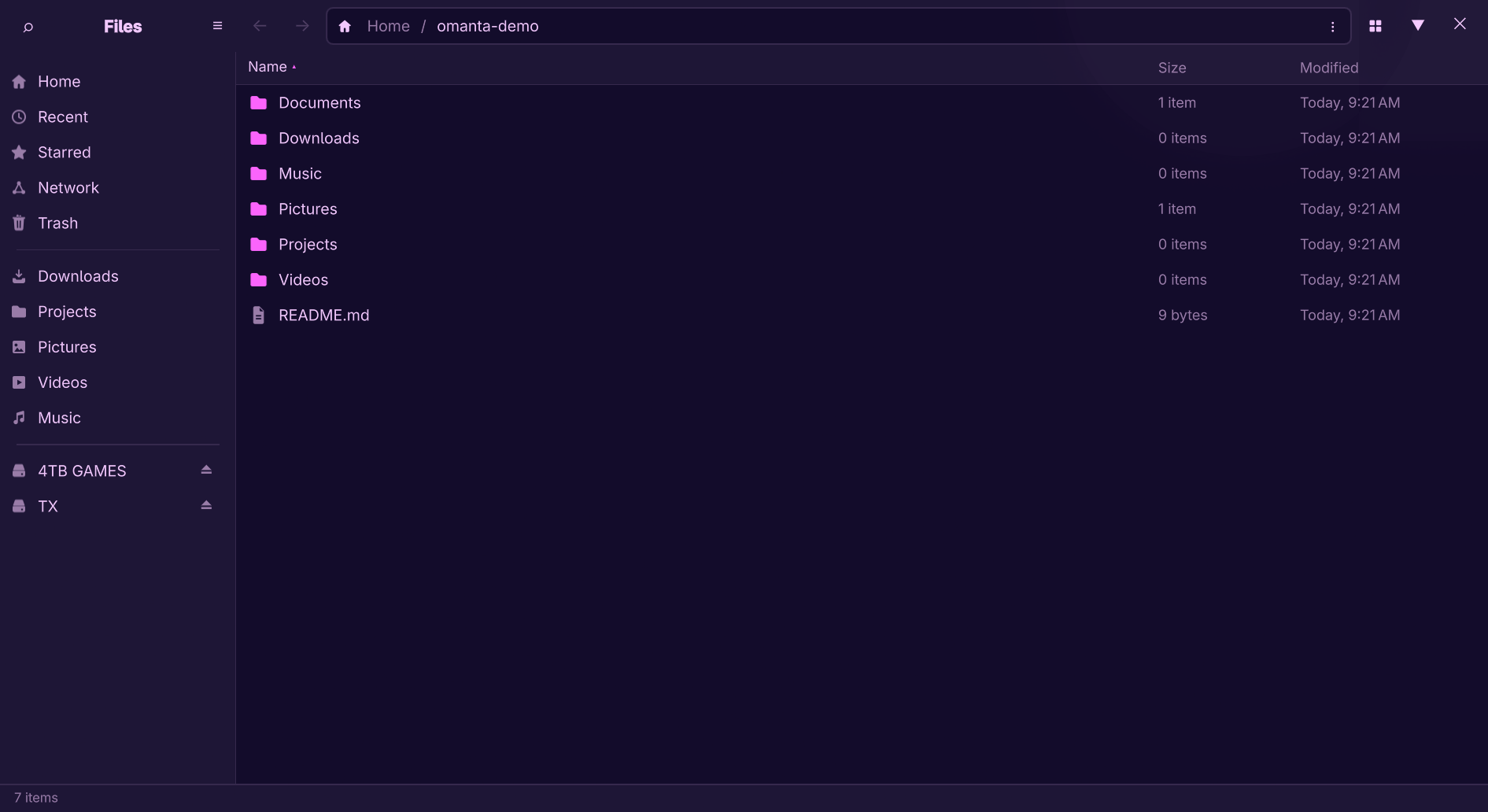
当前为测试预览阶段。omanta 会安装在你现有文件管理器旁边,在你主动切换之前不会干扰原有设置;它自身只会在 Omarchy Toggle 菜单里增加一个开关,用于在两者之间切换,并能把系统配置按字节还原成原样。
主要功能
- 列表与网格视图、标签页、分栏视图(F3)、树状展开、面包屑与 Ctrl+L、type-ahead、可配置列
- 图标尺寸可调:Ctrl++ / Ctrl+- 缩放,Ctrl+0 复位,也可在 View Options → Icon Size 中设置;列表与网格各自记忆尺寸,重启后保留
- 主题化文件夹配色、双色面板与特殊位置符号,小图标会自动简化细节
- 完整的写操作:复制/剪切/粘贴(走系统剪贴板,可与其他文件管理器互通)、移动、重命名、批量重命名、回收站、删除,支持撤销/重做与进度浮层
- 按 freedesktop 规范生成缩略图(图片、视频、PDF),共用系统级缓存
- Places 侧边栏:设备的挂载/卸载/弹出、网络位置(
smb://、sftp://)与凭据输入、回收站、最近使用、收藏、书签;F9 显示或隐藏并记忆状态,窄窗口下自动收起 - 文件夹、标签页、侧边栏与其他应用之间的拖放,拖动图像下方会提示松开后的动作(同一文件系统内移动、跨文件系统复制,Ctrl 强制复制、Shift 强制移动)
- 隐藏文件:Ctrl+H 或 Preferences → Show Hidden Files,重启后保留
- 快速预览:空格键或右键 → Preview,调用 Omarchy 自带的 Sushi,支持图片缩放、文本、Markdown、PDF、音频、视频,安装 LibreOffice 后还可预览办公文档;方向键切换文件,空格或 Esc 关闭
- Open With:右键文件可用任意已注册应用打开,或选 "Other Application…" 指定应用并设为默认
- 右键菜单中的 Move to… / Copy to… 可直接选目标文件夹,命名冲突时弹出与粘贴一致的对话框
- Copy Path:把所选文件的完整路径按行复制为文本
- 书签重排:长按书签至填满后拖动排序(或右键 → Reorder Bookmarks),长按时间可在 Preferences → Sidebar 调整
- 新建文件夹:搜索框旁的 + 按钮、Ctrl+Shift+N 或右键菜单
- 搜索:递归文件名搜索加全文搜索(通过
localsearch),支持日期与类型过滤 - 压缩/解压(zip、tar.xz、7z、加密 zip),支持 "Extract to…"
- 全链路 Omarchy 主题,跟随当前主题实时变化,而不只是明暗切换
- 用简单的 TOML 文件定义自定义右键菜单动作,无需扩展 API;内置 Omarchy 的 transcode/LocalSend/Omarchy-Send 菜单项,使用 Dropbox 时还有分享链接
- 多窗口单实例,实现
org.freedesktop.FileManager1,浏览器等应用的“打开所在文件夹”可直接生效 - 自带文件选择器:当 omanta 为默认时,其他应用的打开/保存对话框也由 omanta 提供,具备相同的侧边栏、路径栏与视图,可预览选中文件、按应用支持的类型过滤(其他类型置灰),覆盖保存前会询问
安装与使用
从 latest release 下载包并安装(包未签名,需先下载再安装本地文件):
curl -LO https://github.com/28allday/omanta/releases/download/v0.1.33/omanta-0.1.33-1-x86_64.pkg.tar.zst
sudo pacman -U omanta-0.1.33-1-x86_64.pkg.tar.zst
也可以自行构建:
git clone https://github.com/28allday/omanta.git
cd omanta/packaging
makepkg -si
ARM(aarch64,如 Arch Linux ARM、Asahi、ARM 笔记本与虚拟机)暂无预编译包,请用上面的 makepkg 方式构建。
安装不会改动任何默认设置,Nautilus 仍会是默认文件管理器,直到你手动切换。首次打开 omanta 时,它会在 Omarchy Toggle 菜单(SUPER+CTRL+O)中添加 Omanta File Manager 一行,选中即可双向切换;当 omanta 为默认时该行显示 ✓。也可在 Preferences → Default File Manager 中操作,或使用终端命令:
omanta-switch omanta     # 设为默认
omanta-switch nautilus   # 恢复原状
omanta-switch toggle     # 翻转
omanta-switch status     # 查看当前状态
omanta-switch install-menu 与 omanta-switch remove-menu 用于添加和移除 Toggle 菜单行。切换会同时修改 xdg-mime 默认值,并向 ~/.config/hypr/bindings.lua 写入一段带标记的托管配置,不改动 Omarchy 自身文件,无需注销;切回时按字节还原。
卸载:
omanta-switch nautilus && omanta-switch remove-menu
sudo pacman -R omanta
注意事项
- 运行环境要求 Arch + Omarchy。依赖
qt6-base、qt6-declarative、glib2、gvfs、libarchive、tinysparql均在 Omarchy 默认安装中或会自动拉取。 - 可选依赖:
gvfs-smb/gvfs-mtp/gvfs-gphoto2用于网络共享、手机和相机,ffmpegthumbnailer用于视频缩略图,localsearch用于全文搜索。 - 切换后,仍开着窗口的文件管理器会继续占用该名称直到最后一个窗口关闭,因此切换后请关闭另一方的窗口;Nautilus 退出后 omanta 会自动接管。
- 若在 0.1.27 之前就切换到 omanta,需要再执行一次
omanta-switch omanta来启用文件选择器。 - 自行开发时可使用
./bin/build、./bin/test、./bin/test-sanitizers、./bin/install;其中./bin/install只做用户级安装,不触碰/usr或 pacman。
本作品整理自 GitHub 开源项目 28allday/omanta,原作者 @28allday,许可证 MIT。中文介绍由 AI 根据项目 README 整理,以原仓库为准。
更新记录
- v0.1.33当前版本
修复 type-to-select:输入文件夹名首字母并按 Enter 进入后,可继续直接输入子文件夹名,不再因残留字母而选不中;全部自动化测试及键盘、鼠标、拖放检查通过。
评论