
详细介绍
项目简介
Nimbus 是一款原生 macOS 云存储管理应用,使用 SwiftUI 与 AppKit、Swift 6 编写,要求 macOS 15 及以上。它不自己实现各家云盘协议,而是把 rclone 作为本地守护进程启动,通过回环地址上的 RC API 与之通信,因此 rclone 支持的后端(S3 及兼容服务、Google Drive、OneDrive、Dropbox、Backblaze B2、SFTP、WebDAV、crypt 等)都能在 Nimbus 中使用,并且沿用 rclone 自己的配置格式,命令行与图形界面可以并存。
应用没有账号、没有登录、没有遥测。rclone 负责全部云端流量;Nimbus 自身只在用户主动要求时联网两件事:从 rclone.org 下载官方构建(并按 rclone 公布的校验和检查),以及在 GitHub 上检查新版本。
主要功能
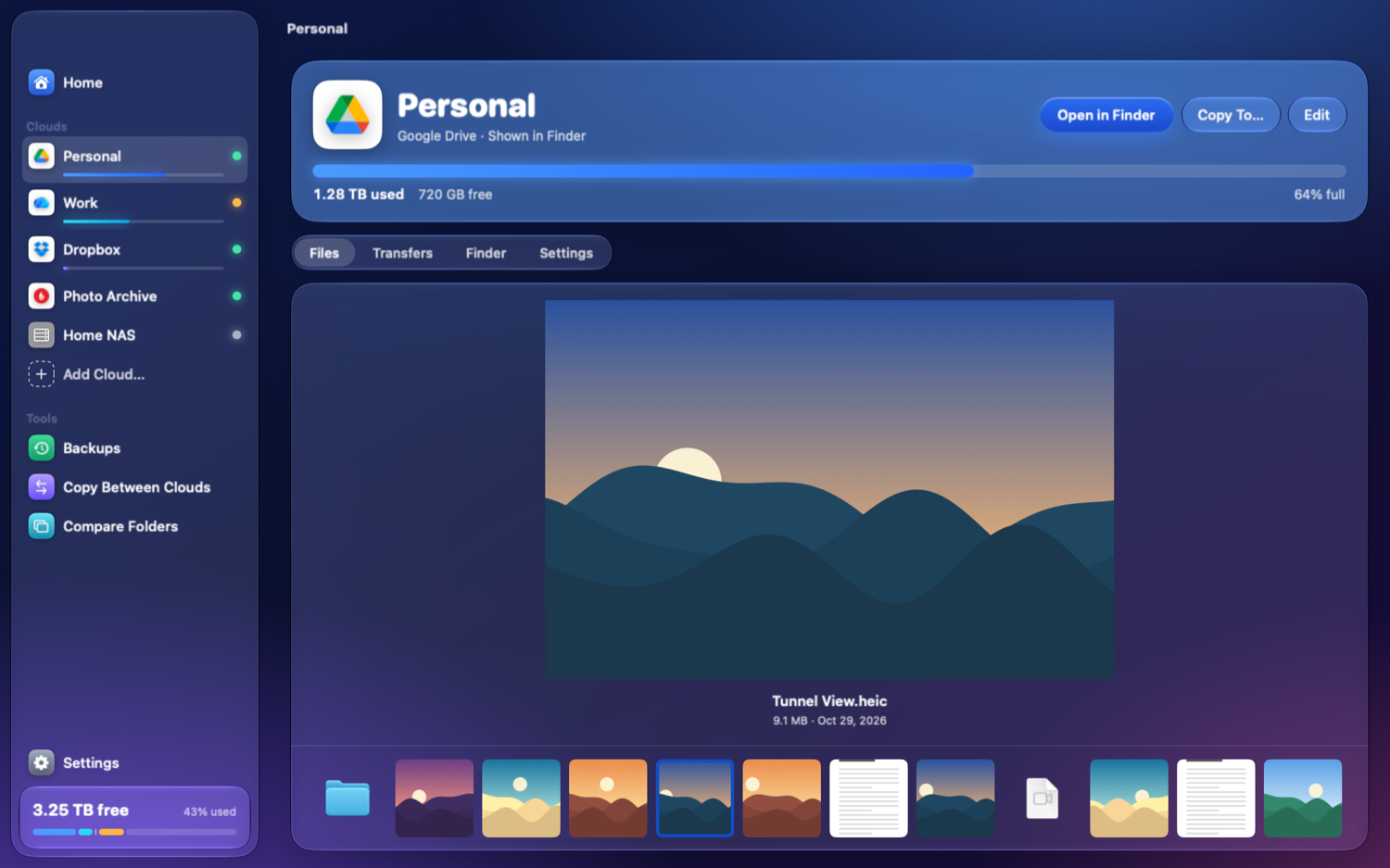
- 文件浏览器:列表与图标视图、Finder 风格多选、列排序、键入选择、Quick Look、拖放(同一远程内及跨远程)。
- 由 rclone 配置状态机驱动的引导式「添加远程」,新增后端无需改动应用。
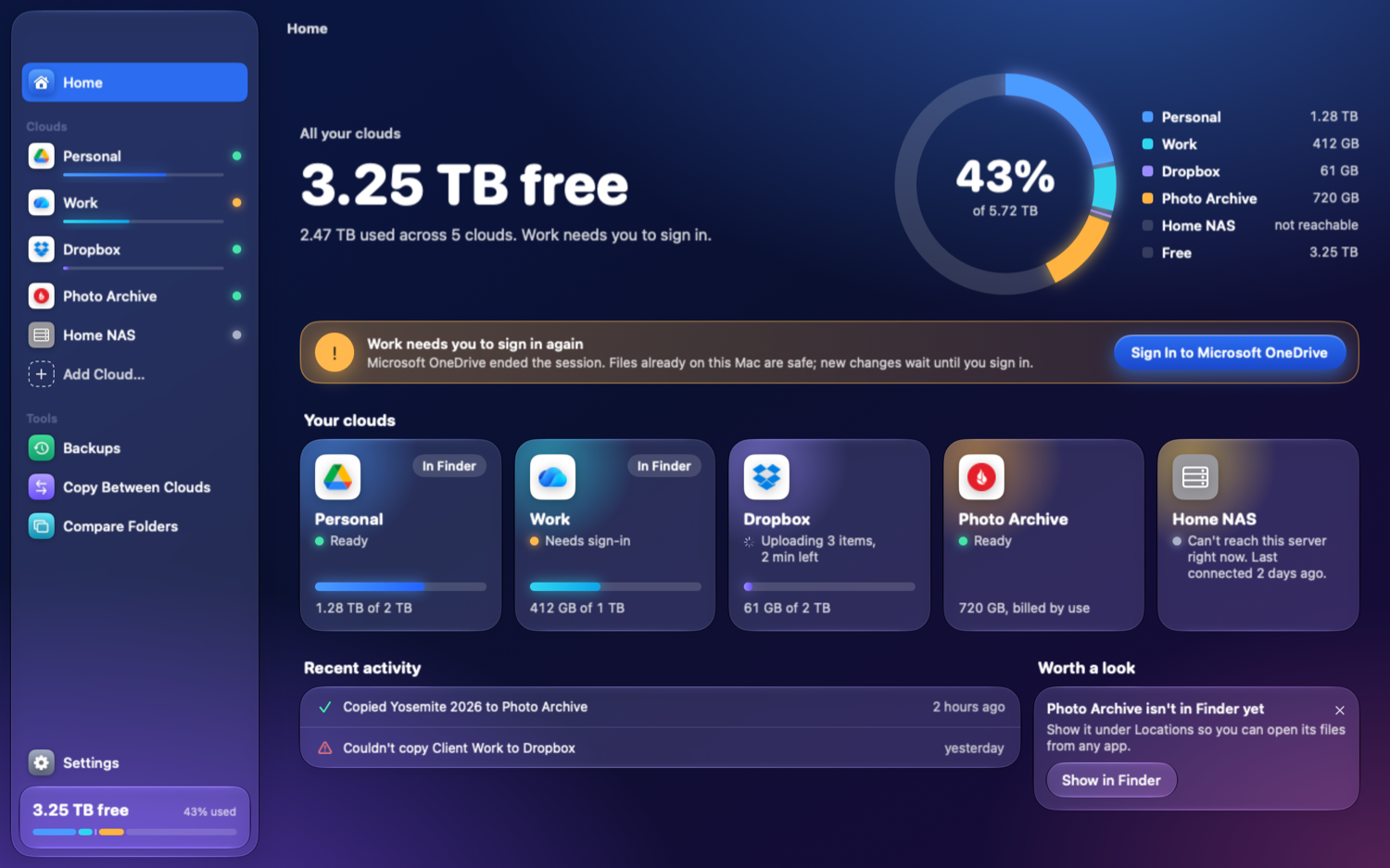
- Finder 集成:通过 File Provider 扩展把远程显示在 Finder 边栏,文件按需下载,Keep Downloaded 可固定文件,照片与 PDF 在下载前即可显示缩略图;也支持 NFS 挂载方式。
- 在 Finder 与检查器中复制分享链接,服务支持时可设置有效期与停止分享(需 rclone 1.76 或更高版本)。
- 定时备份:从文件夹或云到另一云或文件夹,首次运行前可预览,支持排除列表、被替换与删除文件的版本文件夹以及删除上限。
- 首页汇总所有云盘的剩余空间与各云盘状态。
- 任意两个远程或本地文件夹之间的复制与同步,带传输队列、历史、带宽限制与通知。
- 菜单栏面板、登录时启动、仿系统设置的设置窗口。
- 诊断:复制脱敏的系统报告、在 Console 中打开应用日志。
- 可选用钥匙串锁定登录信息(设置 > 高级)。
- 跨所有云盘同时搜索文件名。
- 新建加密文件夹:在任意云盘中引导创建加密目录。
- 比较两个文件夹,查看仅存在于一侧或内容不同的文件。
- S3 与 Backblaze B2 的版本历史,可恢复与下载。
- 传输结果会说明 rclone 是按校验和还是仅按大小验证。
- 可选在 Nimbus 关闭时继续运行备份。
- 快捷指令动作:Run Backup、Copy Share Link、Keep Downloaded。
- 为固定文件与上传失败文件显示 Finder 标记。
- 未安装 rclone 时自动下载官方构建。
- 浏览器中的画廊视图:大图预览配胶片条,支持照片与 PDF。
- 在其他应用的「服务」菜单中提供 Send to Nimbus,浏览器中可对云文件使用 Share…。
- Nimbus 出现在其他应用的共享菜单中,可把文件、图片或文本分享到云盘。
- Spotlight 可按名称找到已打开过的 Finder 文件夹中的云文件,无论是否已下载。
安装与使用
从 Releases 页面下载已签名并公证的 DMG(Nimbus-<version>.dmg,旁边附有 .sha256),打开后把 Nimbus 拖入「应用程序」。
也可以用 Homebrew 安装同一个 DMG:
brew trust --tap casavargas/tap && brew tap CasaVargas/tap && brew install --cask nimbus
brew trust 是 Homebrew 7 对官方之外 tap 的一次性批准。开启自动更新后 Nimbus 会自行更新,brew upgrade 不会再处理它。
要求:macOS 15(Sequoia)或更高版本,Apple Silicon 或 Intel;rclone 可用 brew install rclone 安装,或由 Nimbus 在首次启动时下载官方构建(路径可在设置 > 高级中配置)。
登录信息与钥匙串
rclone 默认把登录令牌与访问密钥以明文保存在 rclone.conf。设置 > 高级 > Lock with Keychain 会用 rclone 自带的配置加密功能加密该文件,随机密码存放在登录钥匙串(条目 app.casavargas.nimbus,账户 rclone-config),以命令方式交给 rclone,不会出现在命令行或环境变量中。该功能默认关闭。开启后命令行需要设置,例如写入 ~/.zshrc:
export RCLONE_PASSWORD_COMMAND='/usr/bin/security find-generic-password -s app.casavargas.nimbus -a rclone-config -w'
关闭该选项会重新解密文件。文件处于锁定状态时请保留钥匙串条目,否则文件无法打开。
从源码构建
需要 Xcode 27 或更高版本(更早的 Xcode 在编译本项目时会在 IRGen 阶段崩溃)、XcodeGen 与 rclone。
brew install xcodegen rclone
git clone https://github.com/CasaVargas/Nimbus.git
cd Nimbus
可选:复制 Nimbus/Local.xcconfig.example 为 Nimbus/Local.xcconfig 并设置 DEVELOPMENT_TEAM,以获得签名构建(Finder 集成需要)。随后在 Nimbus 目录执行 xcodegen generate,再打开 Nimbus/Nimbus.xcodeproj 或用 xcodebuild 构建。
注意事项
- Finder 集成需要签名构建。
- 分享链接与备份预览需要 rclone 1.76 或更高版本。
- 浏览器暂不支持分栏视图、标签页与双窗格,这些在 issues 中跟踪。
- 项目以 GPL-3.0 许可证发布。
本作品整理自 GitHub 开源项目 CasaVargas/Nimbus,原作者 @CasaVargas,许可证 GPL-3.0。中文介绍由 AI 根据项目 README 整理,以原仓库为准。
更新记录
- v1.5.5当前版本
Nimbus 1.5.5
- v1.5.1
Nimbus 1.5.1
- v1.4.1
Nimbus 现可出现在其他应用的共享菜单中;设置入口一键可达且更易阅读;移除了应用中各处浅灰色文字。
评论