
发现 
该作品还没有经过官方审核。访问演示、下载或复制命令前,请自行确认来源可信。
详细介绍
项目简介
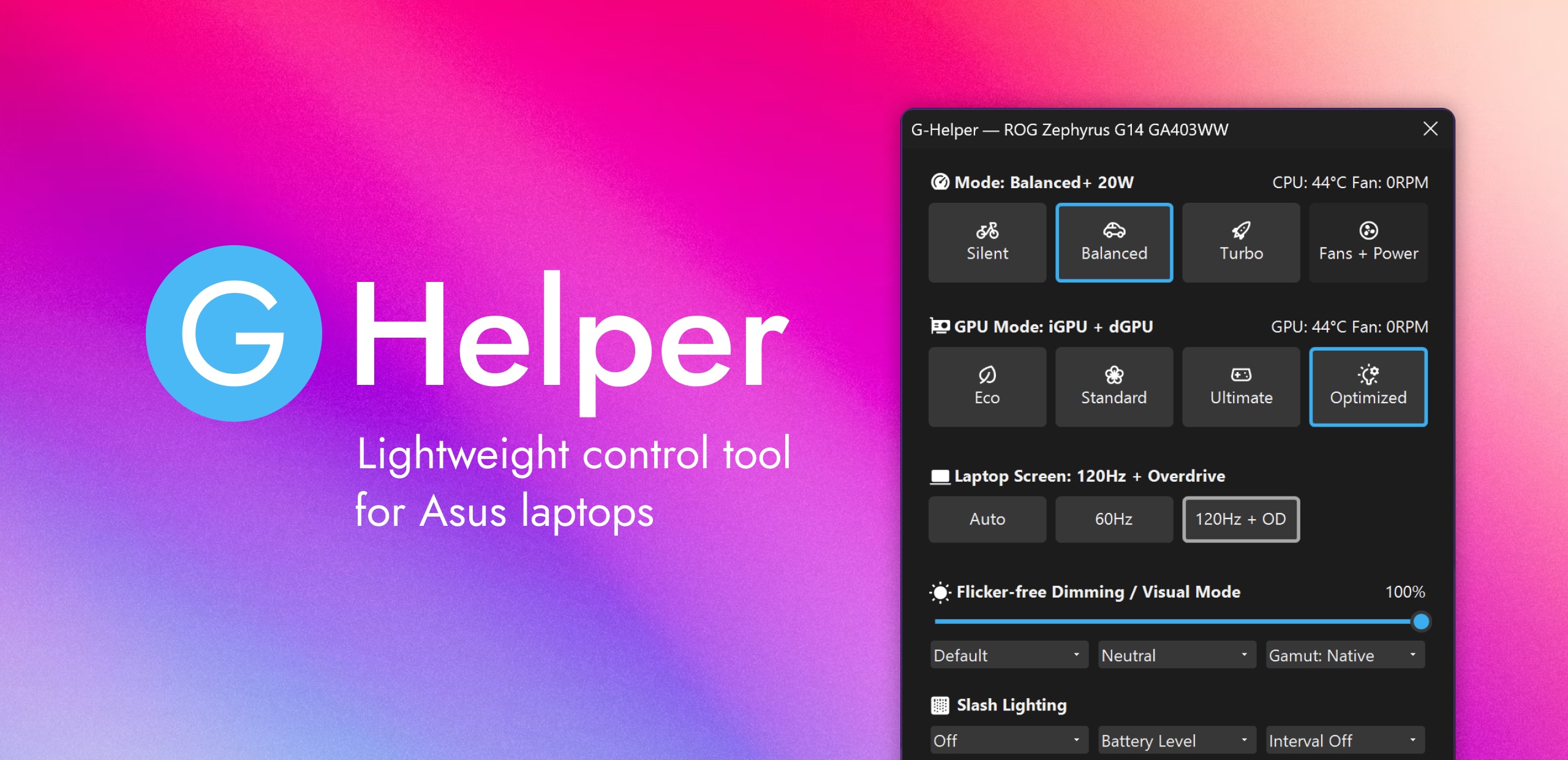
G-Helper 是一款面向华硕笔记本的轻量级控制工具,功能上几乎可以替代 Armoury Crate,但体积和资源占用小得多。它支持 ROG Zephyrus G14/G15/G16/M16、X13/X16、Z13、DUO、TUF 系列、Strix/Scar 系列、ProArt、Vivobook、Zenbook、Expertbook,以及 ROG Ally / Ally X 等众多机型。
程序只有一个 exe,不需要安装,也不会往系统里写入额外组件。
主要功能
- 性能模式:Silent / Balanced / Turbo,与 BIOS 内置模式及 Windows 电源模式对应,可自定义功耗限制与风扇曲线
- GPU 模式:Eco、Standard、Ultimate、Optimized,支持自动切换
- 屏幕控制:刷新率调节与 display overdrive
- 风扇与功耗:每个性能模式可单独设置风扇曲线、功耗上限和 turbo boost
- 灯效:Anime Matrix / Slash Lighting(含 GIF、时钟、音频可视化)、RGB 背光动画与配色
- 监控:CPU / GPU 温度、风扇转速、电池状态
- 电池保养:充电上限设置
- GPU 调校:NVIDIA 显卡超频与降压
- 其他:XG Mobile 控制、AMD CPU 降压与温度限制、BIOS 与驱动更新检查、华硕鼠标/键盘/耳机设置、Mini-LED 多分区切换、无频闪调光与 Visual Modes
自动化
- 使用电池或接通电源时自动切换性能模式
- Optimized GPU 模式:电池下关闭独显,接通电源后启用
- 自动刷新率:电池 60Hz,接通电源最高刷新率
- 电池或接通电源时的键盘背光超时
游戏内叠加层
内置 OSD,可在游戏中显示 FPS、CPU / GPU 温度、占用和功耗,支持 DX10+ 游戏。
Ctrl + Shift + Alt + O:开关叠加层Ctrl + Shift + Alt + 鼠标拖动:移动叠加层Ctrl + Shift + Alt + 鼠标点击:切换显示模式Ctrl + Shift + Alt + 滚轮:调整大小
常用快捷键
Fn + F5 / Fn + Shift + F5:切换性能模式Ctrl + Shift + F12:打开 G-Helper 窗口Fn + V:Visual ModesCtrl + Shift + Alt + F13:切换屏幕刷新率Ctrl + Shift + Alt + F14 / F15:Eco / Standard GPU 模式
安装与使用
从 Releases 下载 GHelper.exe 直接运行即可,无需安装。首次使用建议先阅读项目 Wiki 中的 Requirements 与 FAQ。
注意事项
- 仅支持 Windows 与华硕相关机型,不同型号可用的功能存在差异。
- 性能模式与风扇曲线本质上是 BIOS 内置模式,与 Armoury Crate 中的一致。
- 游戏内叠加层在独占全屏的旧游戏中可能不显示,可将游戏设为窗口化或无边框全屏。
- 项目以 GPL-3.0 许可证开源。
本作品整理自 GitHub 开源项目 seerge/g-helper,原作者 @seerge,许可证 GPL-3.0。中文介绍由 AI 根据项目 README 整理,以原仓库为准。
更新记录
- v0.291当前版本
新增耳机支持(ROG Delta S 的 RGB 与 AI 降噪、音乐律动灯效)、外接键盘 RGB 修复、叠加层可选显示 CPU/GPU 频率、键盘背光跟随环境光、ROG Strix Arion 硬盘盒 RGB 及鼠标设置等。
评论