
详细介绍
项目简介
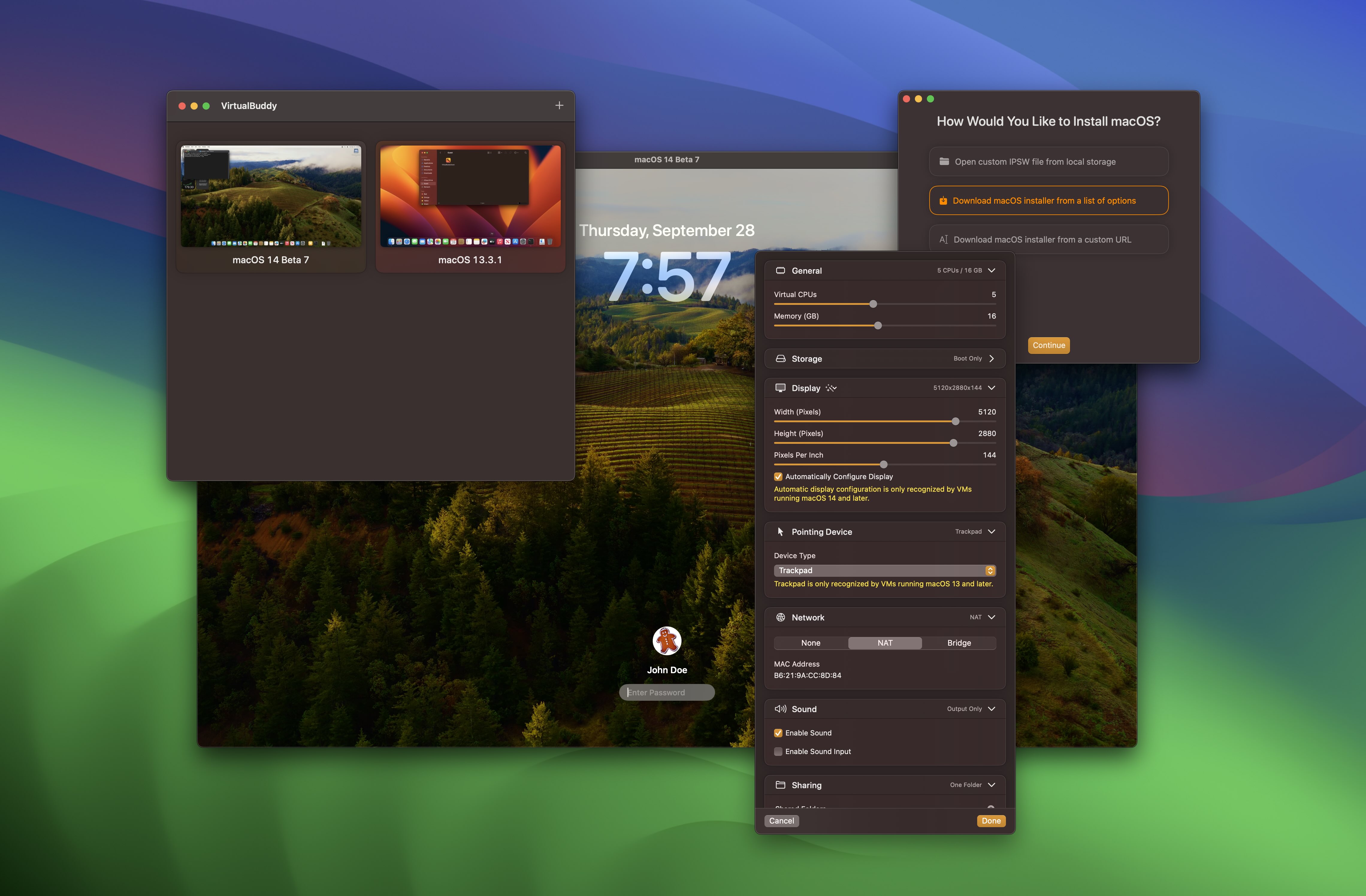
VirtualBuddy 是一款面向 Apple 芯片 Mac(M1、M2、M3、M4 等)的虚拟机图形界面工具,用于运行 macOS 12 Monterey 及更高版本和 ARM64 Linux 发行版(如 Ubuntu Desktop、Ubuntu Server)。它特别适合需要在多个 macOS 版本(包括测试版)上测试应用的开发者。
主要功能
- 为每台虚拟机配置 CPU 核心数、内存、存储、显示器和网络。
- 将 macOS 启动到恢复模式,以更改启动安全设置。
- 通过 Service Tunnels 在宿主机与 macOS 客户机之间转发 loopback TCP 端口和 Unix socket。
- 与 macOS 13 及以上客户机共享文件夹,与运行当前 VirtualBuddyGuest 应用的 macOS 14 及以上客户机共享剪贴板。
- 保存并恢复受支持的 macOS 14 及以上虚拟机,或复制虚拟机以保留测试副本。
- 当宿主机和客户机均为 macOS 27 或更高版本时,可将 USB 设备透传给虚拟机,并自动创建首个用户账户以跳过设置向导。
安装与使用
系统要求:Apple 芯片 Mac,运行 macOS 14 Sonoma 或更高版本。
下载最新稳定版,或使用 Homebrew 安装:
brew install --cask virtualbuddy
安装客户机系统时,点击资料库中的 +,选择 macOS 或 Linux,从目录中选择版本下载安装器,也可以输入自定义下载地址或打开已有文件。macOS 使用 IPSW 恢复镜像,Linux 使用 ARM64 ISO。部分 macOS 恢复镜像对宿主机有更高的设备支持要求,可在目录中选择版本查看其要求。
VirtualBuddyGuest
启用客户机应用后启动受支持的 macOS 虚拟机,VirtualBuddy 会自动挂载磁盘映像。在虚拟机中打开 Finder 侧边栏的 Guest 磁盘,双击 VirtualBuddyGuest 即可安装。当前客户机应用需要 macOS 14 或更高版本,支持剪贴板共享和自动挂载共享文件夹;macOS 13 上的旧版客户机应用仅自动挂载共享文件夹。
手动挂载共享文件夹可在客户机终端执行:
mkdir -p ~/Desktop/VirtualBuddyShared && mount -t virtiofs VirtualBuddyShared ~/Desktop/VirtualBuddyShared
复制虚拟机
关闭虚拟机或保存并关闭后,在资料库中右键选择 Duplicate。若虚拟机有已保存的会话,副本可从同一时间点恢复。在 APFS 上两份副本初始共享磁盘空间。
注意事项
- 仅支持 Apple 芯片 Mac,不支持 Intel Mac。
- 文件夹共享需要 macOS 13 及以上客户机,剪贴板共享需要 macOS 14 及以上客户机并安装当前 VirtualBuddyGuest 应用。
- 保存与恢复、USB 透传等功能对宿主机和客户机系统版本有具体要求。
- 项目采用 BSD-2-Clause 许可证,免费开源。
本作品整理自 GitHub 开源项目 insidegui/VirtualBuddy,原作者 @insidegui,许可证 BSD-2-Clause。中文介绍由 AI 根据项目 README 整理,以原仓库为准。
更新记录
- v2.2.1当前版本
2.2.1 修复了当 VirtualBuddy 资料库存放在自定义位置(如独立磁盘卷)时,保存虚拟机状态会失败的问题。
评论