
发现 
命令行工具开发者工具
Kimi Code CLI:终端里的 AI 编程助手
运行在终端中的 AI 编程代理,可读写代码、执行命令、搜索文件并按反馈自主推进任务。
- 浏览
- 3
- 访问
- 0
- 下载
- 0
- Stars
- 8,306
- 平台
- Windows、macOS、Linux
该作品还没有经过官方审核。访问演示、下载或复制命令前,请自行确认来源可信。
详细介绍
项目简介
Kimi Code CLI 是一个运行在终端里的 AI 编程代理。它可以读取和编辑代码、执行 shell 命令、搜索文件、抓取网页,并根据执行结果决定下一步操作。默认配合 Moonshot AI 的 Kimi 模型开箱即用,也可以配置其他兼容的模型提供方。
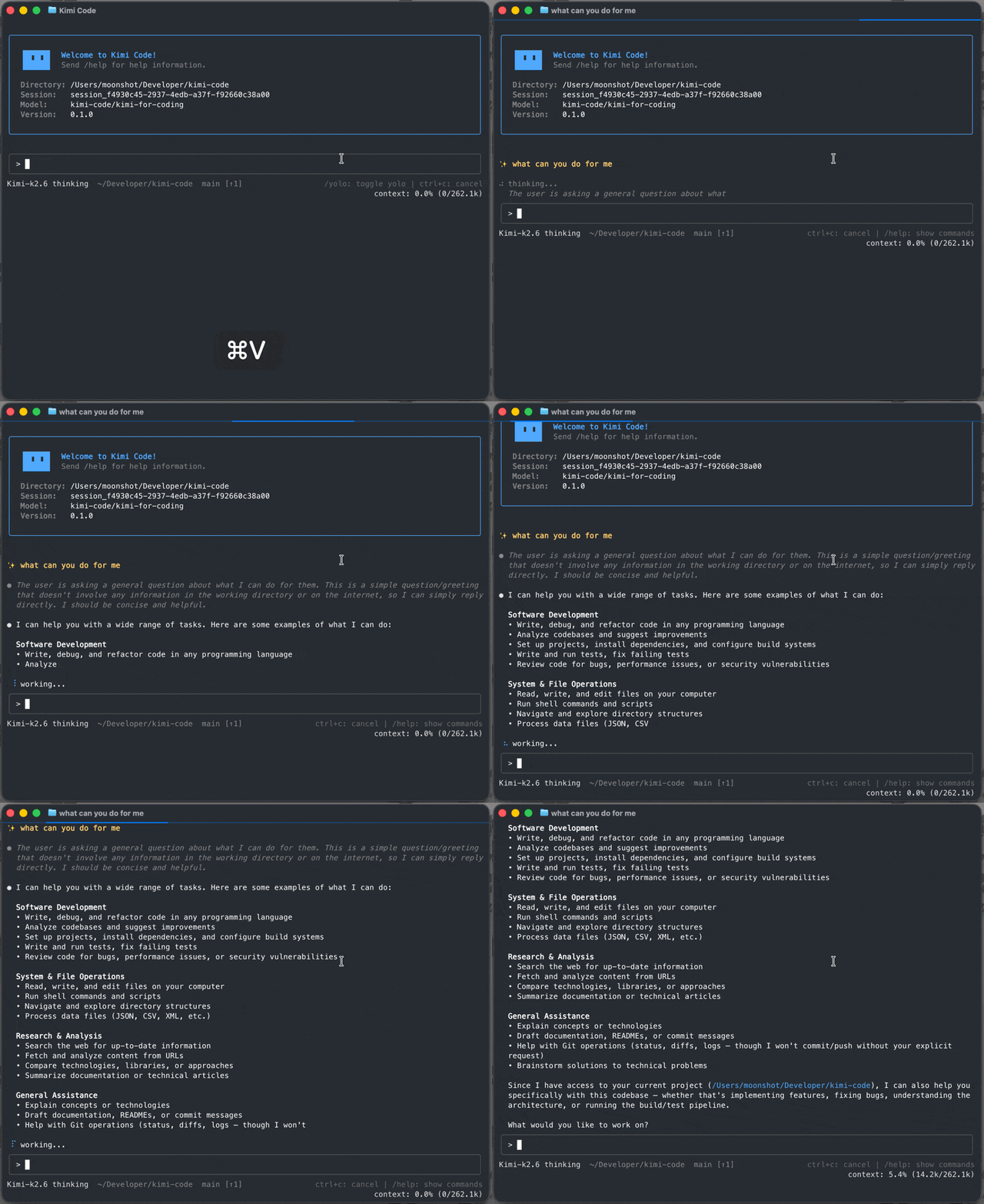
主要功能
- 单文件分发:一条命令完成安装,无需 Node.js 环境,不涉及 PATH 配置或全局模块冲突。
- 快速启动:TUI 在毫秒级内就绪,适合长时间专注的代理会话。
- 专用 TUI 界面:针对长会话场景优化的终端交互界面。
- 视频输入:把录屏或演示片段拖进对话,让代理直接「看」难以用文字描述的内容。
- AI 原生 MCP 配置:通过
/mcp-config以对话方式添加、编辑和认证 Model Context Protocol 服务器,无需手写 JSON。 - 插件生态:可从市场或任意 GitHub 仓库安装 skills、MCP 服务器和数据源,安装前会展示信任级别。
- 子代理并行:在隔离上下文中调度内置的
coder、explore、plan子代理,保持主对话干净。 - 生命周期钩子:在关键节点执行本地命令,用于拦截高风险工具调用、审计决策、触发桌面通知或接入自有自动化。
- 编辑器与 IDE 集成(ACP):通过
kimi acp让 Zed、JetBrains 等 Agent Client Protocol 客户端直接驱动会话。
安装与使用
使用官方脚本安装,无需 Node.js。
macOS 或 Linux:
curl -fsSL https://code.kimi.com/kimi-code/install.sh | bash
Windows(PowerShell):
irm https://code.kimi.com/kimi-code/install.ps1 | iex
安装后在新终端会话中确认版本:
kimi --version
进入项目目录并启动交互界面:
cd your-project
kimi
首次启动时在 Kimi Code CLI 内执行 /login,选择 Kimi Code OAuth 或 Moonshot AI 开放平台 API Key。登录后即可尝试第一个任务,例如让它阅读项目并解释主要目录结构。
在 Zed 中使用时,把以下配置加入 ~/.config/zed/settings.json,然后在 Agent 面板新建对话:
{
  "agent_servers": {
    "Kimi Code CLI": {
      "type": "custom",
      "command": "kimi",
      "args": ["acp"],
      "env": {}
    }
  }
}
注意事项
- Windows 上首次启动前需安装 Git for Windows,因为 Kimi Code CLI 使用自带的 Git Bash 作为 shell 环境;若 Git Bash 装在自定义位置,需把
KIMI_SHELL_PATH设为bash.exe的绝对路径。 - 通过 npm 安装、升级、卸载的方式请参考官方 Getting Started 文档。
- 项目采用 MIT 许可证。
本作品整理自 GitHub 开源项目 MoonshotAI/kimi-code,原作者 @MoonshotAI,许可证 MIT。中文介绍由 AI 根据项目 README 整理,以原仓库为准。
更新记录
Kimi Code Desktop 1.5.1
Kimi Code Desktop 1.5.0
MCP 连接需要浏览器登录时,聊天中会显示授权按钮;可在账号菜单或通过 /feedback 评价单条回复并提交反馈;修复模型不可用后会话无法打开的问题;自动检测插件 MCP 的 OAuth 需求并显示正确授权状态。
评论