
发现 
该作品还没有经过官方审核。访问演示、下载或复制命令前,请自行确认来源可信。
详细介绍
项目简介
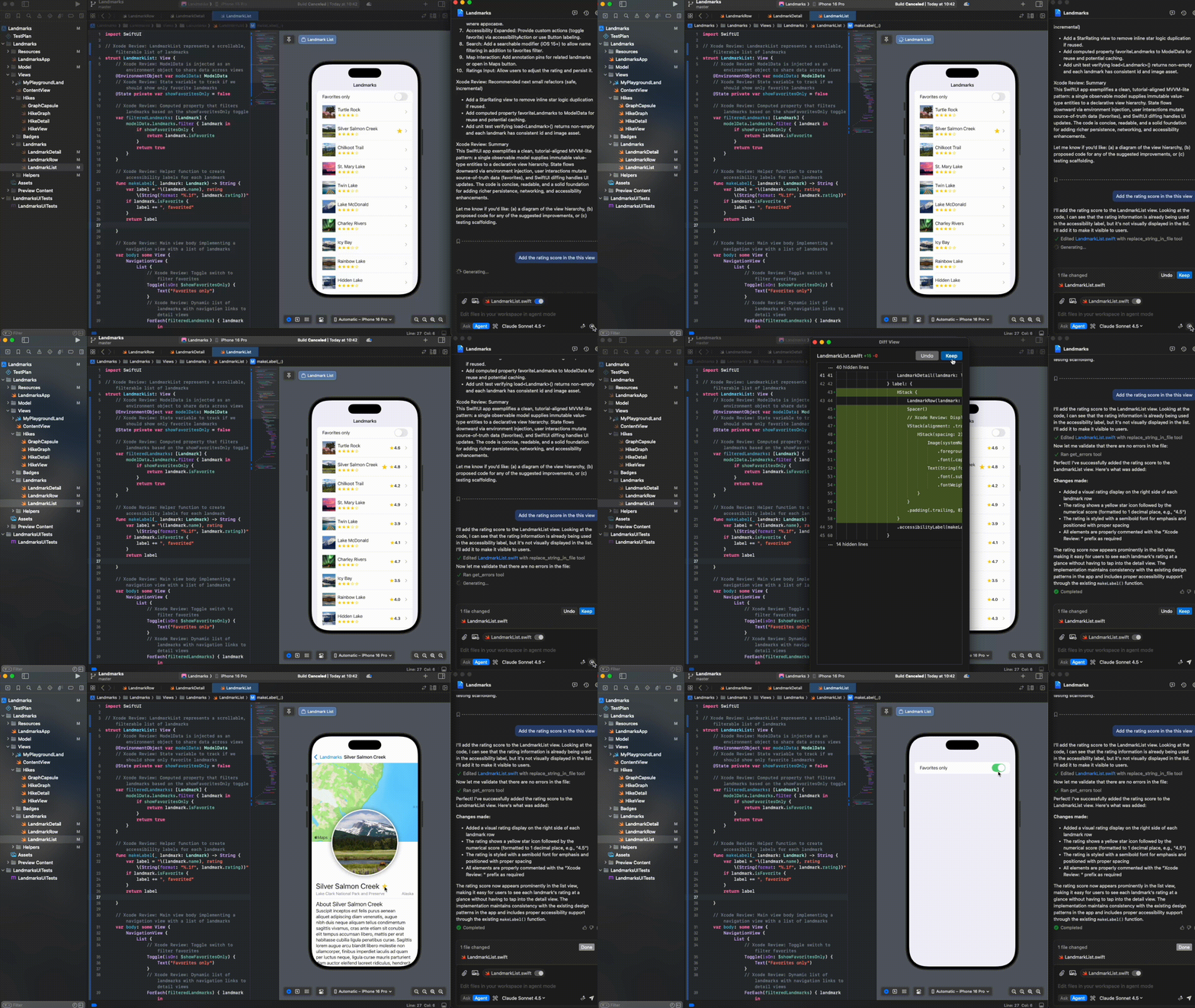
GitHub Copilot for Xcode 是面向 Xcode 的 AI 编程助手,主要服务于 Swift、Objective-C 以及 iOS/macOS 开发。它提供智能补全、Chat 对话和代码审查,并包含 Agent Mode、Next Edit Suggestions、MCP Registry、Copilot Vision 等能力。
主要功能
- Chat 对话:通过聊天针对具体编码任务获取建议。
- Agent Mode:AI 可以直接理解并修改代码库,包括把代码编辑直接应用到文件、在界面内运行终端命令并查看输出、在代码库中搜索相关文件与代码片段、按需创建新文件和目录、跨多个文件和文件夹提供上下文感知协助,并可运行你配置的 Model Context Protocol(MCP)工具扩展能力。
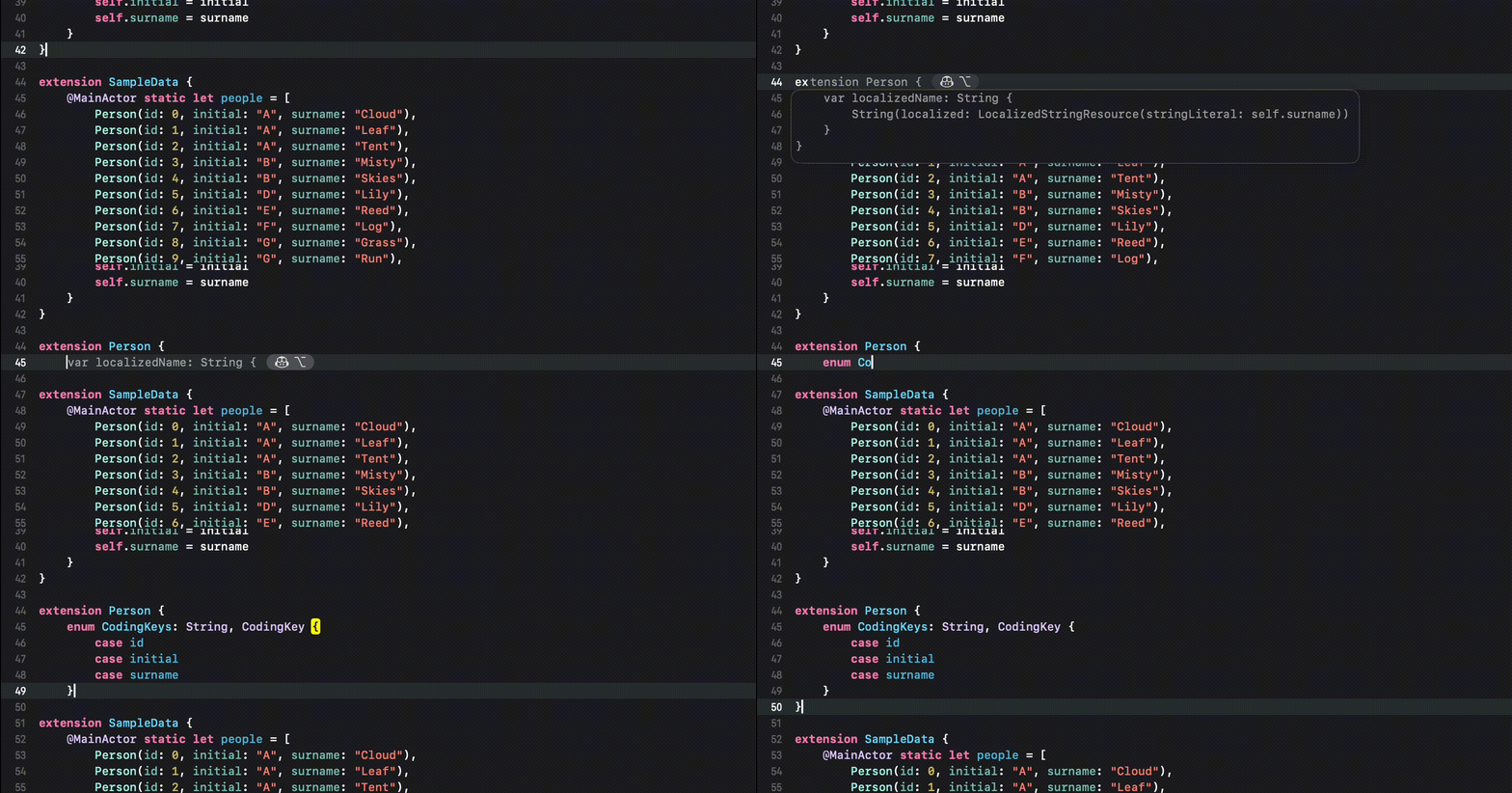
- 代码补全:开始编写代码,或写一段自然语言注释描述想要实现的功能,即可获得自动补全建议。
安装与使用
环境要求:macOS 13+、Xcode 14+、一个 GitHub 账号。
通过 Homebrew 安装:
brew install --cask github-copilot-for-xcode
也可以从最新 release 下载 dmg,把 GitHub Copilot for Xcode 拖入 Applications 文件夹。应用本身支持下载并安装更新。
首次使用步骤:
- 打开
GitHub Copilot for Xcode应用,接受安全警告。 - 应用会添加一个后台项,用于让扩展应用连接宿主应用,通常在首次启动时自动添加。
- 授予三项权限:
Background、Accessibility、Xcode Source Editor Extension。首次运行会请求Accessibility权限;Xcode Source Editor Extension需手动开启,在应用设置中点击Extension Permission,在系统设置的Extensions面板选择Xcode Source Editor并启用GitHub Copilot。 - 打开 Xcode,确认
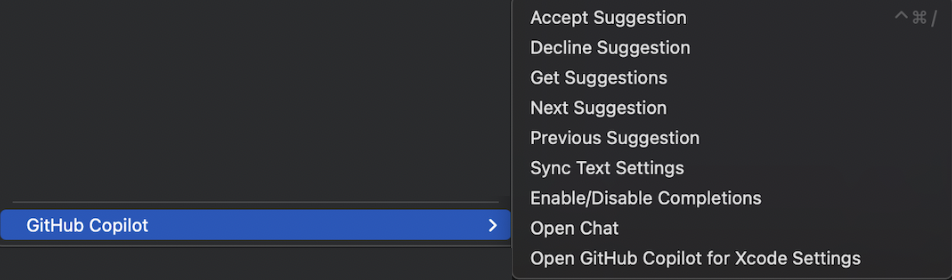
Editor菜单下出现并启用了Github Copilot菜单。可在 Xcode 偏好设置的Key Bindings中为各菜单项设置快捷键。 - 在设置应用中点击
Sign in,浏览器会打开登录页并把验证码复制到剪贴板,粘贴验证码并授权即可登录 GitHub Copilot。
打开 Chat:通过 Xcode 菜单 Xcode -> Editor -> GitHub Copilot -> Open Chat,或应用菜单中的 Open Chat。
使用代码补全:按 tab 接受建议的第一行,按住 option 查看完整建议,按 option + tab 接受完整建议。
注意事项
- 从 v0.50.0 起加入了对即将推出的按用量计费体验的内部支持,包括用量面板、用量通知和模型选择器的更新,这些变化会在按用量计费上线后可见。建议升级到 v0.50.0 或更高版本以获得完整的计费与用量体验。
- 安装新版本后需要重启 Xcode 才能正确使用新版本。通过
dmg安装新版本时,首次需手动运行应用以接受「从互联网下载」的警告。 - 为避免混淆,建议在
Xcode>Preferences>Text Editing>Editing中关闭Predictive code completion。 - 权限用途的详细说明见仓库中的
TROUBLESHOOTING.md。 - 项目基于 MIT 许可证开源。
本作品整理自 GitHub 开源项目 github/CopilotForXcode,原作者 @github,许可证 MIT。中文介绍由 AI 根据项目 README 整理,以原仓库为准。
更新记录
- v0.51.0当前版本
发布 0.51.0 版本,资料未提供具体更新内容。
评论