
发现 
该作品还没有经过官方审核。访问演示、下载或复制命令前,请自行确认来源可信。
详细介绍
项目简介
ClamDown 是一款免费、开源的 macOS 菜单栏应用,用来让 MacBook 在合上盖子后继续工作:在 Claude Code、Codex 或其他编程助手(coding agent)里启动一个长任务,合上盖子把电脑收进包里,任务仍然在本机继续跑。
它不依赖外接显示器或假显示器插头,也不需要为了保住一个会话去购买云端付费会话。除了保持唤醒,它还补上了合盖场景下容易被忽略的两件事:散热和电量保护。
主要功能
- 合盖不休眠:编程助手、终端、浏览器、SSH 会话和下载任务继续运行。
- 合盖也控温:macOS 在合盖时会让风扇接近怠速,ClamDown 会主动驱动风扇。它按 macOS 的方式读取芯片温度,几秒的负载不会让风扇猛转,同时也会参考电池、SSD 和 Wi-Fi 传感器,放在包里的 Mac 也能保持性能。
- 合盖即锁屏:盖子合上的瞬间锁定屏幕。
- 知道何时停止:电量过低、温度过高或计时结束时,自动关闭并让 Mac 进入睡眠。
- 不会卡在开启状态:一个带看门狗(watchdog)的 root helper 会在应用退出、崩溃或无响应时,把睡眠、低电量模式和风扇控制恢复原状。
相比 Caffeine、caffeinate 一类工具:它们持有电源断言(power assertion),但盖子一合上,macOS 就会忽略该断言,除非同时连接外接显示器和电源。ClamDown 同时处理唤醒、风扇、电量和温度,合盖后无需再操心。
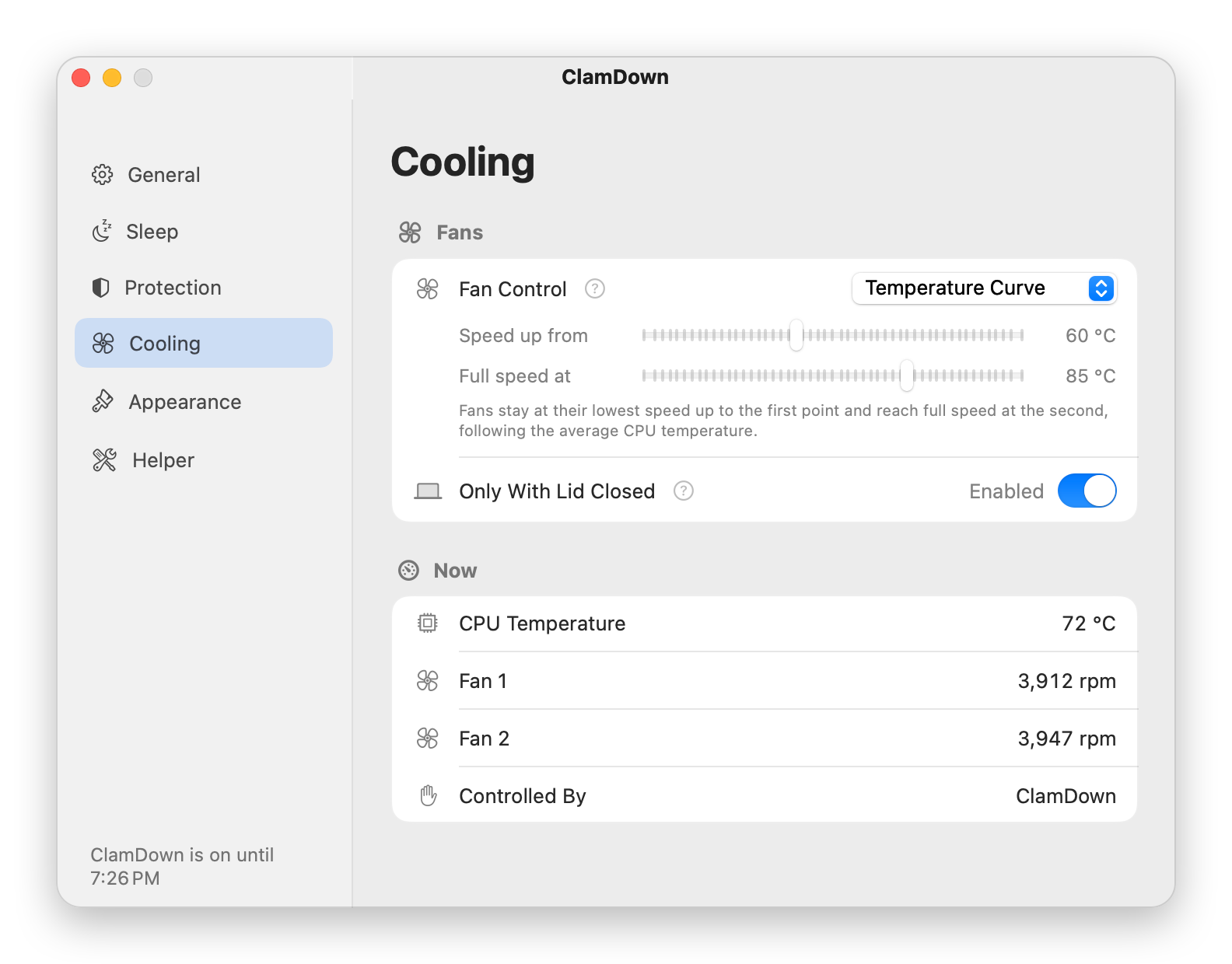
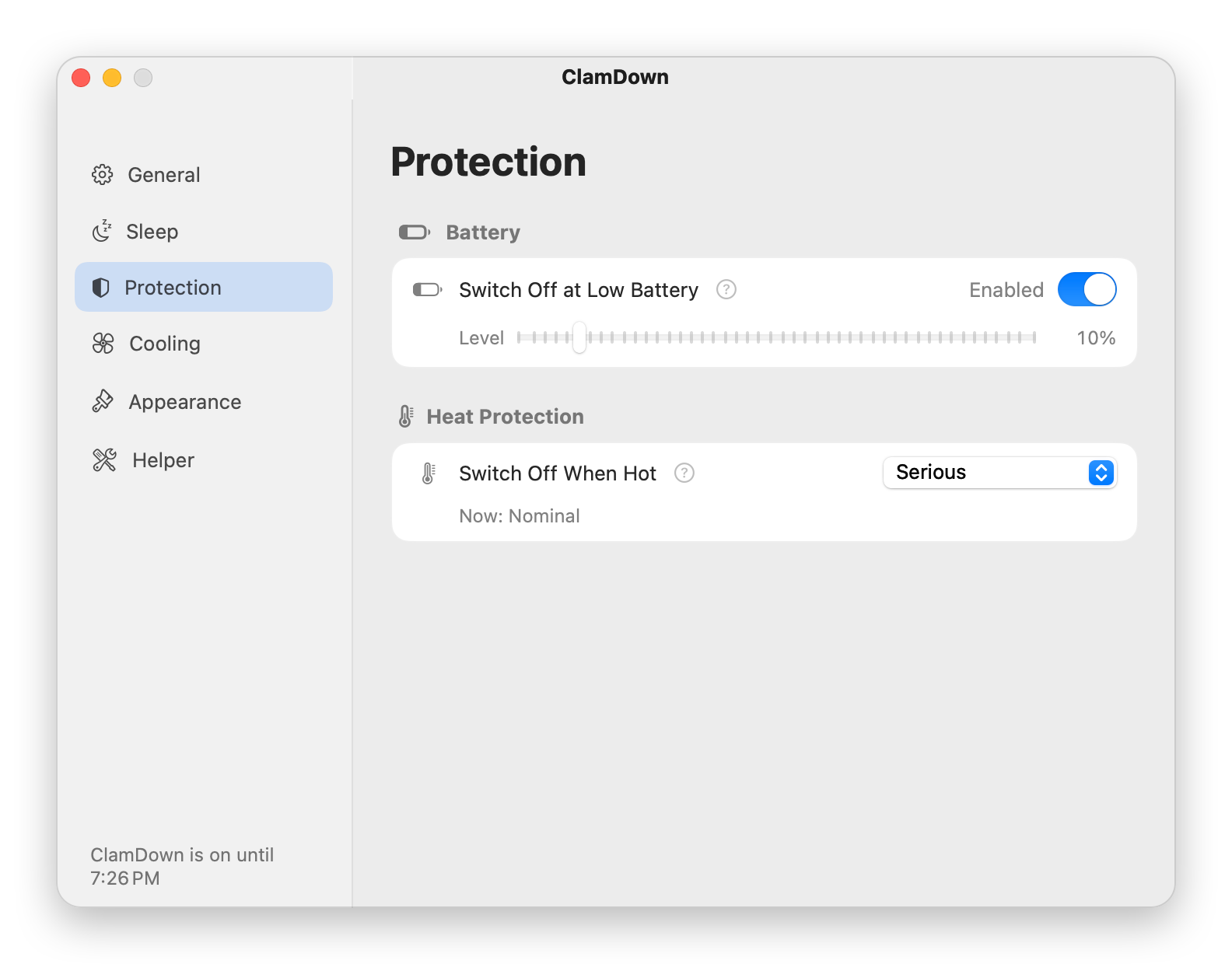
安装与使用
- 安装:下载
ClamDown.dmg,打开后把 ClamDown 拖入 Applications。它是支持 macOS 13 及以上版本的通用应用(Apple Silicon 与 Intel),风扇控制需要 Apple Silicon。也可以自行从源码构建。 - 允许 helper:首次设置时会出现一次授权提示。ClamDown 需要一个小的 root helper 来修改睡眠设置和驱动风扇,点击「Allow…」会打开「系统设置 > 通用 > 登录项与扩展」,在其中打开 ClamDown。
- 开启:在菜单栏中打开 ClamDown,或用「Turn On For」按设定时长开启,然后合上盖子即可。
ClamDown 每天检查一次 GitHub 更新,不会上传关于你或你的 Mac 的信息,安装更新前会先询问。
注意事项
- 开启 ClamDown 后,合盖默认会锁定屏幕。如果关闭「Lock Screen When Closed」,开盖会直接回到未锁定的会话,离开电脑前请自行锁定(Control-Command-Q)。
- 卸载时先在「Settings > Helper」中点击 Remove,ClamDown 会关闭并把睡眠、低电量模式和风扇控制恢复原状;随后退出应用并移到废纸篓。日志位于
/Library/Logs/ClamDown,可自行删除。 - 项目使用 Apache License 2.0 许可,内置的 Sparkle 使用 MIT 许可。
本作品整理自 GitHub 开源项目 delef/ClamDown,原作者 @delef,许可证 Apache-2.0。中文介绍由 AI 根据项目 README 整理,以原仓库为准。
更新记录
- v0.2.1当前版本
修复了在从未设置过 disablesleep 的 Mac 上点击 Turn On 立即失败的问题:macOS 在 pmset -g 中不输出 SleepDisabled 行时,现在视为未禁用睡眠;但仍会拒绝不完整的 pmset 输出或非 0/1 的值。
- v0.2.0
修复合盖时芯片仅约 50 °C 风扇却全速运转的问题:移除原先基于气流传感器 44 °C 的机箱规则,风扇改为按曲线与安全下限中较快者运行;高温电池或 macOS 报告过热的 Mac 仍会全速散热。冷却页面同步去掉该规则的两个温度项。
评论