
详细介绍
项目简介
Serial Studio 是一款开源遥测仪表盘软件,用来把硬件打印出来的数字变成实时可视化界面。你在 Arduino、ESP32、STM32、Teensy 或 Raspberry Pi 上用 Serial.println 输出的数据,它可以经串口读取,并绘制成曲线、仪表、地图和 3D 视图。除串口外,它还支持蓝牙 LE、网络协议以及 Modbus、CAN Bus、OPC UA、MQTT 等工业总线,并能把数据记录为 CSV 或 SQLite。软件可运行在 Windows、macOS、Linux 和 Raspberry Pi 上。
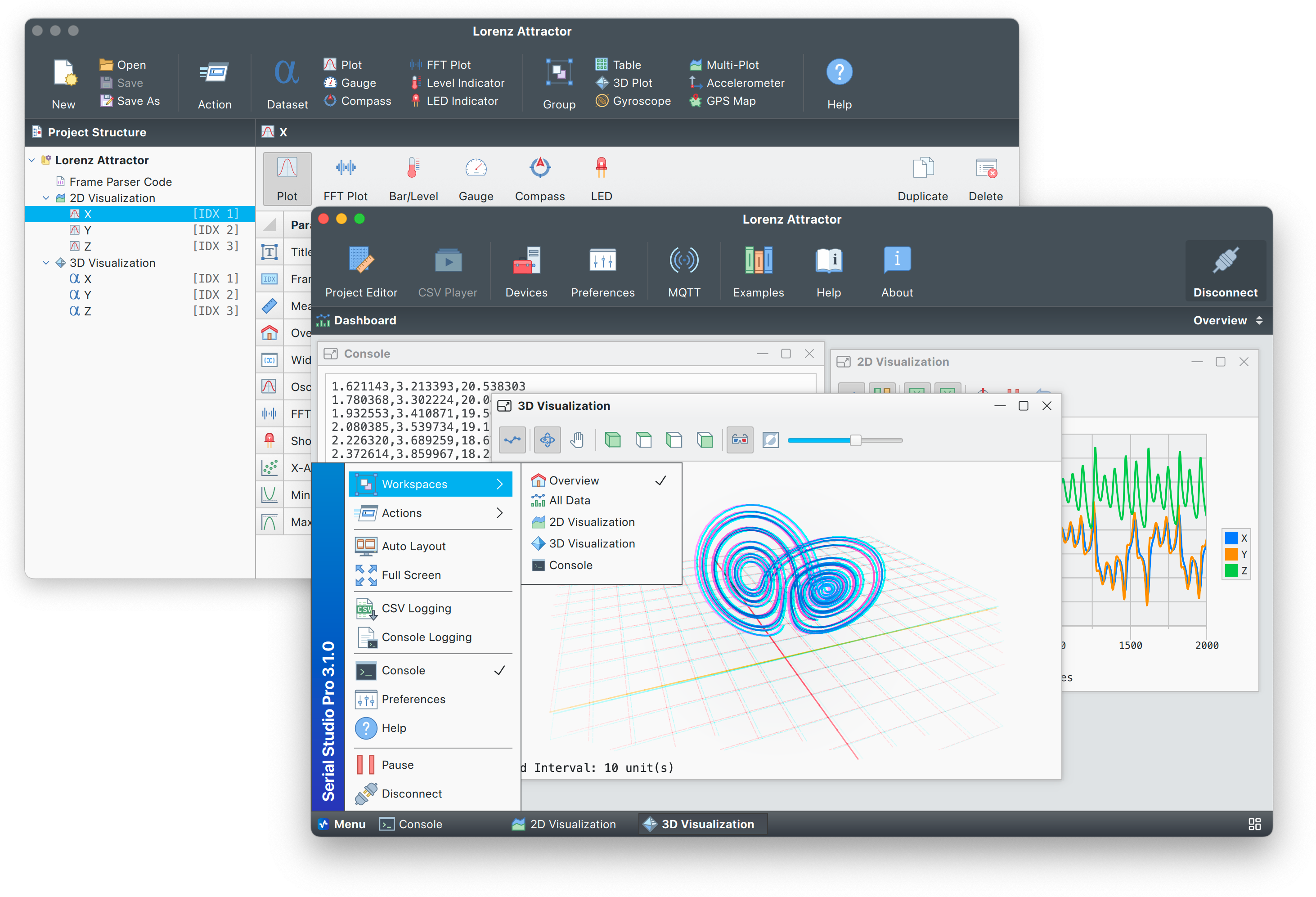
主要功能
- 连接设备:串口/UART、蓝牙 LE、网络套接字(TCP、UDP、WebSocket、HTTP)为免费功能;MQTT、Modbus TCP/RTU、CAN Bus、OPC UA、Siemens S7comm、EtherNet/IP、IEC 60870-5-104、音频输入、原始 USB、HID、Process I/O 以及单项目多设备属于 Pro 功能。
- 可视化:折线图、仪表、柱状图、表盘、GPS 地图、FFT 频谱、加速度计、陀螺仪、指南针、数据表格、LED 面板、终端、多通道图均为免费;Pro 额外提供 3D Plot、瀑布图(频谱图)、Image View(实时摄像头)和 Canvas 组件。
- 搭建仪表盘:通过 Project Editor 以表单方式定义分组、数据集和组件;Pro 的自定义工作区可把大项目拆成多个标签页。
- 解析与转换数据:帧解析器支持内置模板、JavaScript 或 Lua,脚本模板覆盖 MAVLink、NMEA、UBX、MessagePack、COBS、SLIP、JSON 等;Pro 的变量功能可逐帧过滤、缩放和派生数值。
- 下发命令(Pro):按钮、滑块、旋钮、开关和文本框可执行 JavaScript 模板,发送 GCode、SCPI、Modbus、NMEA 或 CAN 指令。
- 记录与回放:CSV 导出免费;MDF4、SQLite 会话录制、PDF 报告、文件传输(XMODEM/YMODEM/ZMODEM)和 InfluxDB 2.x 实时写入为 Pro 功能。
- 自动化:在偏好设置中开启 Enable API Server 后,可通过 TCP 端口 7777 调用大量命令;官方二进制还会在 8888 端口启动 gRPC 服务,并提供 MCP 服务器供 Claude Desktop 等 MCP 主机调用。
- AI 助手(Pro):自带密钥的聊天面板可编辑项目,支持本地模型离线使用,修改类操作会先弹出批准/拒绝卡片。
安装与使用
官方提供 Windows、macOS、Linux 的预编译二进制,可从 最新稳定版发布页 下载。
- Windows:下载以
-Windows.msi(安装版)或-Windows-Portable.zip(免安装)结尾的文件,需要 Microsoft Visual C++ Redistributable (x64)。 - macOS:下载以
-macOS.dmg结尾的通用包,拖入「应用程序」;也可用 Homebrew 安装:
brew install --cask serial-studio
- Linux:推荐使用 AppImage,下载后赋予执行权限并运行:
chmod +x Serial-Studio-Pro-<version>-Linux-x64.AppImage
./Serial-Studio-Pro-<version>-Linux-x64.AppImage
也可通过 Flathub 安装。ARM64 AppImage 适用于 Raspberry Pi 等开发板,需要 64 位 Linux 发行版。
快速上手:把下面这段代码烧录到 Arduino Uno 类开发板(ESP32 请把 A0、A1 换成 34、35 等 ADC 引脚):
void setup() { Serial.begin(9600); }
void loop() {
  Serial.print(analogRead(A0));
  Serial.print(",");
  Serial.println(analogRead(A1));
  delay(100);
}
启动 Serial Studio,在 Device Setup 面板把 Operation Mode 设为 Quick Plot (Auto-Detected Format),选择串口、把波特率设为 9600,点击 Connect 即可看到两条曲线。也支持 temp:21.5,hum:40 这样的命名数值。点击仪表盘任务栏的 Menu → Save as Project 可进入 Project Editor 重命名通道、设置单位并选择组件。
三种操作模式
| 模式 | 适用场景 |
|---|---|
| Quick Plot (Auto-Detected Format) | 设备每采样打印一行数值(逗号、分号、制表符、空格分隔,或 name:value 对) |
| Parse via Project File | 需要自定义仪表盘,在 Project Editor 中描述分组、数据集和组件 |
| Console Only (No Parsing) | 只需要一个纯终端,不显示仪表盘 |
注意事项
- 官方二进制无需许可证即可运行免费功能;首次使用 Pro 功能会提供 14 天试用(需联网注册)。试用结束后 Pro 功能锁定,免费功能继续可用。从源码编译的 GPL 版本仅含免费功能。官方二进制的商业使用需要 Pro 许可证。
- 在较新的 Windows 上,Smart App Control 可能因二进制尚未代码签名而阻止运行,可从 Microsoft Store 安装或关闭 Smart App Control。
- macOS 最低支持版本为 macOS 14.0(Sonoma)。
- API 客户端(TCP、gRPC、MCP)在执行安装脚本、加载含脚本的项目、写入设备等操作前需要用户确认,确认仅在当前会话有效;无头或 CI 运行可用
SERIAL_STUDIO_API_AUTO_CONSENT=1自动同意。 - 命令行参数只对本次运行生效,不会写入设置文件。
- 使用旧项目时,原先按数据集设置的 LED 标志会在加载时迁移为派生的 LED Panel 分组,建议首次打开时检查结果。
本作品整理自 GitHub 开源项目 Serial-Studio/Serial-Studio,原作者 @Serial-Studio。中文介绍由 AI 根据项目 README 整理,以原仓库为准。
更新记录
- v4.2.2当前版本
v4.2.2 主要提醒:Windows Smart App Control 可能拦截未签名二进制;macOS 最低要求 14.0;Linux 包内置 glibc 以兼容旧发行版;API 客户端操作需用户逐次确认;LED 标志迁移为 LED Panel 分组;命令行选项不再写入设置。
评论