发现 
该作品还没有经过官方审核。访问演示、下载或复制命令前,请自行确认来源可信。
详细介绍
项目简介
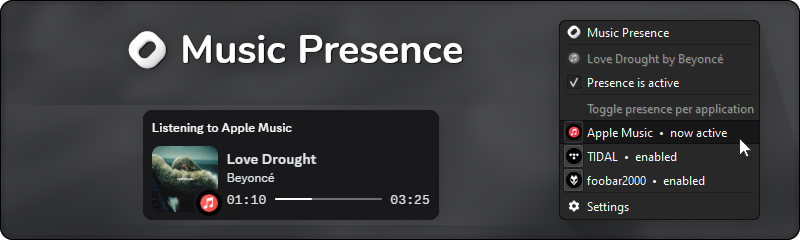
Music Presence 是一个桌面工具,可以把你在电脑上正在播放的音乐显示到 Discord 状态中。它不局限于某个播放器,而是自动检测媒体播放,因此 Apple Music、Spotify、foobar2000 等播放器都可以使用。播放音乐后,曲目会出现在系统托盘菜单和 Discord 状态里。
主要功能
- 支持任意媒体播放器,目前支持 100+ 款播放器,缺失的播放器也可以按文档补充。
- 对每个媒体播放器都能显示正确的专辑封面,不依赖外部图片来源。
- 如果播放器支持,会显示精确的当前播放进度和进度条。
- 可以精细控制哪些应用会被共享到状态,以及状态的显示方式,并可为每个播放器单独覆盖设置。
- 可选择在 “Listening to” 后显示歌手名、歌曲名、播放器名或媒体类型,例如 “Listening to Billie Eilish”“Listening to Happier Than Ever”“Listening to Spotify”“Listening to Music”。
- 支持为 Apple Music 和 TIDAL 在状态中显示动态专辑封面;该功能默认关闭,需要手动启用,封面视频会即时转换,可能需要几秒加载。
- 可以让暂停的媒体继续显示在状态中,适合把喜欢的歌曲固定在个人资料卡上。
- 与 Spotify 官方集成互补:可以用 Music Presence 显示播客(标题为 “Listening to a Podcast”),同时用官方集成显示音乐。
- 系统托盘图标会反映当前状态:正在共享媒体、等待播放或已被禁用。
- 对 Apple Music、TIDAL、Deezer 和 Spotify 显示 “Play on ...” 按钮;由于 API 速率限制,按钮不一定会出现。还可以选择加载并显示更多歌手,而不仅是主要歌手。
- 支持应用内更新和自动更新。
安装与使用
- 从 Releases 下载对应平台的安装包:
- Windows x64:installer 或 zip
- macOS:arm64 或 x86_64 的 dmg
- Linux x86_64:AppImage、deb、rpm 或 tar.gz
- macOS 也可以通过 Homebrew 安装:
brew install music-presence - Arch 用户可通过 AUR 安装(非官方包,安装前请自行确认):
yay -S music-presence-bin - 安装并启动后,Music Presence 会驻留在系统托盘;播放音乐时自动检测,并按你的设置同步到 Discord 状态。
在 v2.3.6 中,如果已在 Discord > Services 中启用对应的音乐 API,还可以点击状态中的歌曲、歌手或专辑,打开 Spotify、Apple Music、TIDAL、Deezer 的对应页面;“Play on ...” 歌曲链接按钮现在默认关闭且为可选。
注意事项
- 如果播放器没有被检测到,可查看 故障排查文档。
- 完整的支持播放器列表见 Supported media players。
- 动态专辑封面目前仅支持 Apple Music 和 TIDAL,并且默认关闭。
- “Play on ...” 按钮仅支持 Apple Music、TIDAL、Deezer 和 Spotify,且可能因 API 速率限制而不显示。
- Arch AUR 包为非官方维护,安装前请自行验证。
本作品整理自 GitHub 开源项目 ungive/discord-music-presence,原作者 @ungive。中文介绍由 AI 根据项目 README 整理,以原仓库为准。
更新记录
- v2.3.6当前版本
新增在状态中点击歌曲、歌手、专辑打开对应服务页面(Spotify、Apple Music、TIDAL、Deezer,需启用 API);“Play on ...”按钮改为默认关闭且可选;修复若干问题并改进文档。
评论