发现 
该作品还没有经过官方审核。访问演示、下载或复制命令前,请自行确认来源可信。
详细介绍
项目简介
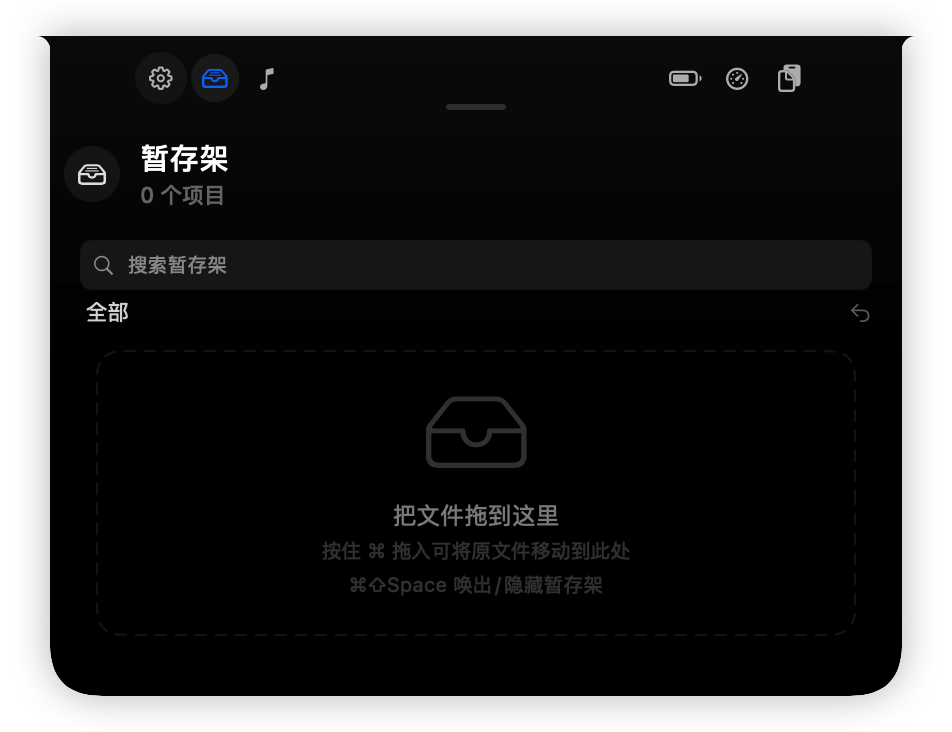
OpenYoink 是一款免费开源的 macOS 暂存架与灵动岛工具。把下载文件夹里的文件发到聊天窗口前,可以先拖进 OpenYoink 松开鼠标,再切到聊天窗口拖出去。
应用常驻菜单栏,没有 Dock 图标。侧边暂存架和顶部灵动岛可以单独使用,也能一起开启,两边的内容共享。使用 Swift 6、SwiftUI 和 AppKit 构建,采用 MIT 许可证,与商业应用 Yoink 没有隶属关系。
主要功能
- 暂存内容:支持文件、文件夹、文本、图片和链接;来源应用支持时,也能接收邮件、日历事件和联系人。
- 内容管理:空格预览、多选、框选、堆叠(Stack)、搜索、类型筛选,以及撤销误删的卡片。
- 多种唤出方式:边缘拉环、快捷键、鼠标摇动或拖拽唤出,可按应用关闭自动唤出。
- 剪贴板历史(可选,默认不记录):收藏、类型筛选、搜索、预览、复制,也可直接加入暂存架。
- 灵动岛模块:正在播放、快速访问、暂存架、剪贴板历史、专注计时、电池与功率、系统状态、模块库等。有刘海的 Mac 与物理刘海融合,外接屏和无刘海设备使用顶部悬浮胶囊。
- 适配:支持多显示器、多个 Space 和全屏应用,提供中英文界面、登录时启动和自动更新。
安装与使用
需要 macOS 15 Sequoia 或更高版本,支持 Apple Silicon 和 Intel Mac。
Homebrew 安装(推荐):
brew install --cask muqy1818/tap/openyoink
也可以从 GitHub Releases 下载 DMG,打开后把 OpenYoink 拖入 Applications。
常用操作:
| 操作 | 方式 |
|---|---|
| 显示或隐藏暂存架 | ⌘⇧Space、菜单栏菜单或点击屏幕边缘拉环 |
| 添加内容 | 拖到暂存架或边缘拉环上 |
| 暂存当前剪贴板 | 连按两次 ⌘⇧Space |
| 剪贴板历史 | ⌘⇧V |
| 搜索、撤销移除 | ⌘F、⌘Z |
| Quick Look | 选中卡片后按 Space 或双击卡片 |
开启灵动岛:在「设置 → 通用」中打开 OpenYoink Island(新安装默认开启),展开后点击左上角齿轮进入模块库,启用需要的模块并点图钉固定,拖动已固定的模块行调整顺序。
注意事项
- 普通拖入只保存原文件的引用,不移动、不删除原文件;原文件被移动、删除或磁盘离线时,卡片会显示不可用。
- 按住
⌘拖入会启用托管移动:先复制到应用沙箱,确认副本后把原文件移入废纸篓,原文件只能在废纸篓清空之前恢复。 - GitHub Releases 提供的是 ad-hoc 签名的社区构建,尚未经过 Apple 公证。首次启动若被 macOS 拦截,可在 Finder 中右键选择「打开」,或前往「系统设置 → 隐私与安全性」允许打开。
- 剪贴板历史默认关闭,开启后内容在本机明文保存,不上传、不同步;普通历史默认保留 30 条、7 天。复制密码或令牌前,建议先暂停记录。
- 不需要账号,不收集分析数据或遥测,内容保存在本机沙箱内的
Application Support/OpenYoink。
本作品整理自 GitHub 开源项目 MuQY1818/OpenYoink,原作者 @MuQY1818,许可证 MIT。中文介绍由 AI 根据项目 README 整理,以原仓库为准。
更新记录
- v1.8.4当前版本
修复暂存架拖动和剪贴板导出期间文件访问权限可能提前结束的问题,确保文件在操作完成前保持可访问。
- v1.8.3
v1.8.3:移除暂存架空白区域的拖拽框选,避免与卡片拖动、拖放手势冲突;保留 ⌘ 点击多选、键盘选择及批量管理操作。
评论