发现 
该作品还没有经过官方审核。访问演示、下载或复制命令前,请自行确认来源可信。
详细介绍
项目简介
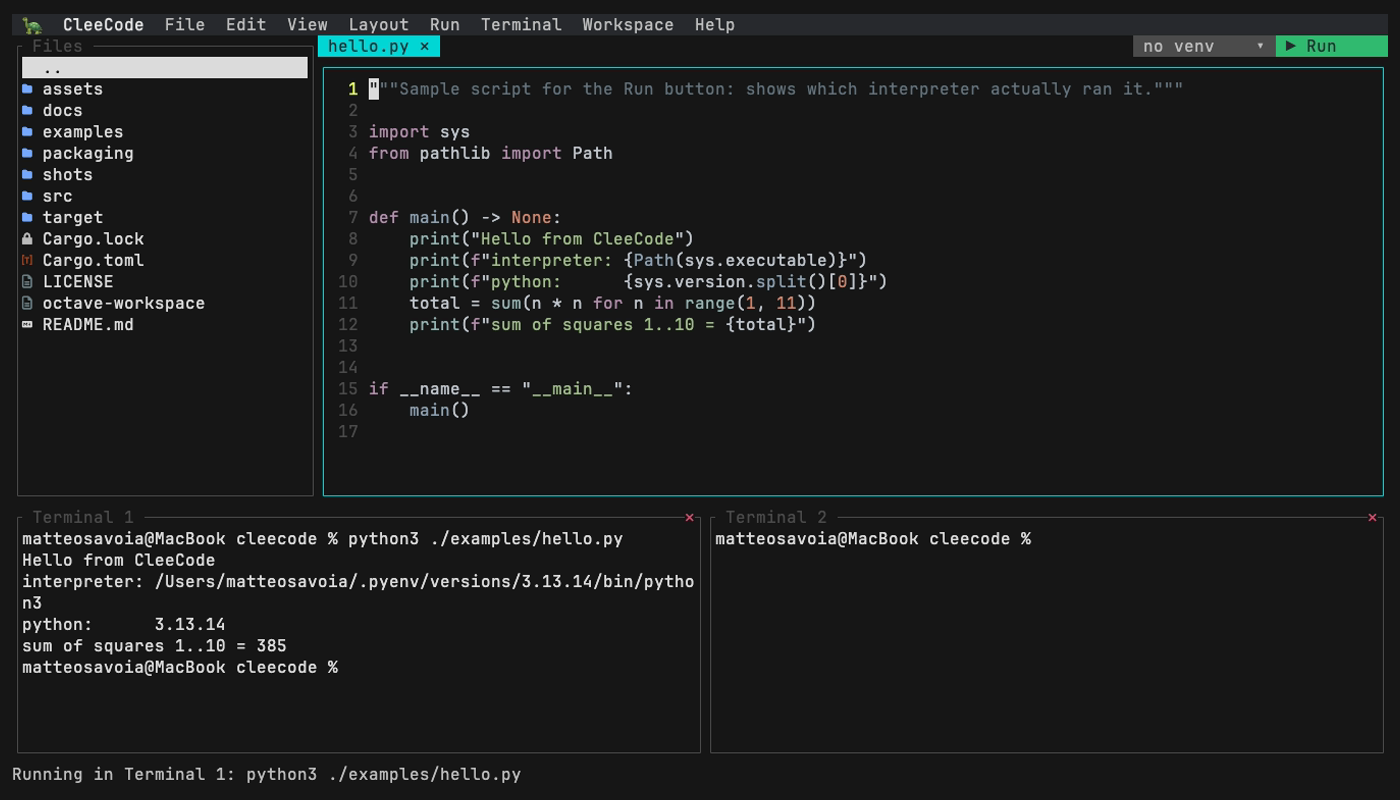
CleeCode 是一个用 Rust 编写的终端 IDE,作者是 Matteo Savoia(msavox),主页为 cleecode.marunja.com。它把编辑器、文件树和真实终端放进同一个窗口,以键盘驱动为主,鼠标作为可选方式。界面为 micro 风格编辑器,加上经典下拉菜单栏。
主要功能
- 编辑器内置 200 多种语言的语法高亮,并支持主题切换(菜单栏的主题按钮或 View → Theme…)。
- 侧边文件树,图标需要 Nerd Font。
- 同窗口内可开多个真实终端。
- 预览图片、PDF 和 Markdown;Octave 与 Python 可作为实时数值会话。
- 词换行:在 View ▸ Word wrap 开关,只改变显示,不改动文件内容。
- 编码代理抽屉:
Ctrl+Shift+A打开,内置 claude、codex、opencode、gemini 的启动器,未安装的也会灰显;Ctrl+Shift+T可在抽屉内新开一个标签运行另一个代理。CleeCode 不保存也不读取任何 API key,代理是在其中运行的真实 CLI,自行完成登录认证。 - 文件被代理改写后会自动重新载入并高亮新行,但有未保存修改的缓冲区永远不会自动重载。
- 可选开启 View → Follow edits made outside,自动打开被外部改动的文件。
- 作为 MCP server 运行:
clee --mcp提供七个工具,包括列出打开的文件(含未保存标记)、选区、诊断信息、open_file(可高亮行范围)、preview、say(在状态栏显示一行)和edit_buffer(修改未保存缓冲区前会先询问,可选 once、always this session 或 no)。
安装与使用
macOS / Linux 使用 Homebrew:
brew tap msavox/clee
brew trust msavox/clee
brew install clee
Windows 使用 Scoop:
scoop bucket add clee https://github.com/msavox/scoop-clee
scoop install clee
也可以从源码安装(需要 Rust 1.85+):
cargo install --locked --git https://github.com/msavox/cleecode
各平台的预编译二进制附在每个 release 中。常用命令:
clee                    # 上次的项目、打开的文件和布局
clee src/main.rs        # 以当前目录为项目,预打开该文件
clee -e notes.md        # 只打开这个文件
clee -w work            # 打开名为 work 的已保存工作区
clee --install-font     # 安装内置的 JetBrainsMono Nerd Font Mono
clee --install-app      # macOS:构建 CleeCode.app
让外部代理接入 MCP,以 Claude Code 为例:
claude mcp add clee -- clee --mcp
其他代理的配置见 README,codex、opencode、gemini 各有一段配置。从抽屉里启动的代理无需任何配置即可使用这些工具。
注意事项
- 文件树图标需要 Nerd Font;可以用
clee --install-font安装内置字体,装完重启终端。 - 图片、PDF、Markdown 预览依赖可选外部工具(poppler、pandoc、typst、chafa 等)。缺少时只是显示内容变少,不会报错失败,标签页里会说明缺什么。
- 在 Ghostty、kitty、WezTerm 或 iTerm2 等能绘图的终端里效果最好,图片和 PDF 会真实显示;其他终端也能运行。
- Linux 预编译二进制需要 glibc 和 libxcb;Alpine/musl 需要从源码构建。
- 在 CleeCode 之外启动的代理不会接入编辑器,它会被告知不在会话中,而不是得到错误结果。
本作品整理自 GitHub 开源项目 msavox/cleecode,原作者 @msavox。中文介绍由 AI 根据项目 README 整理,以原仓库为准。
更新记录
- v0.30.1当前版本
新增第十款主题 Typist:炭黑底、米白文字,光标、选中行与关键字用黄色;这是首个使用 CleeCode 自研语法配色的主题。被修改的文件显示为琥珀色,以免与聚焦缓冲区混淆。
评论