详细介绍
项目简介
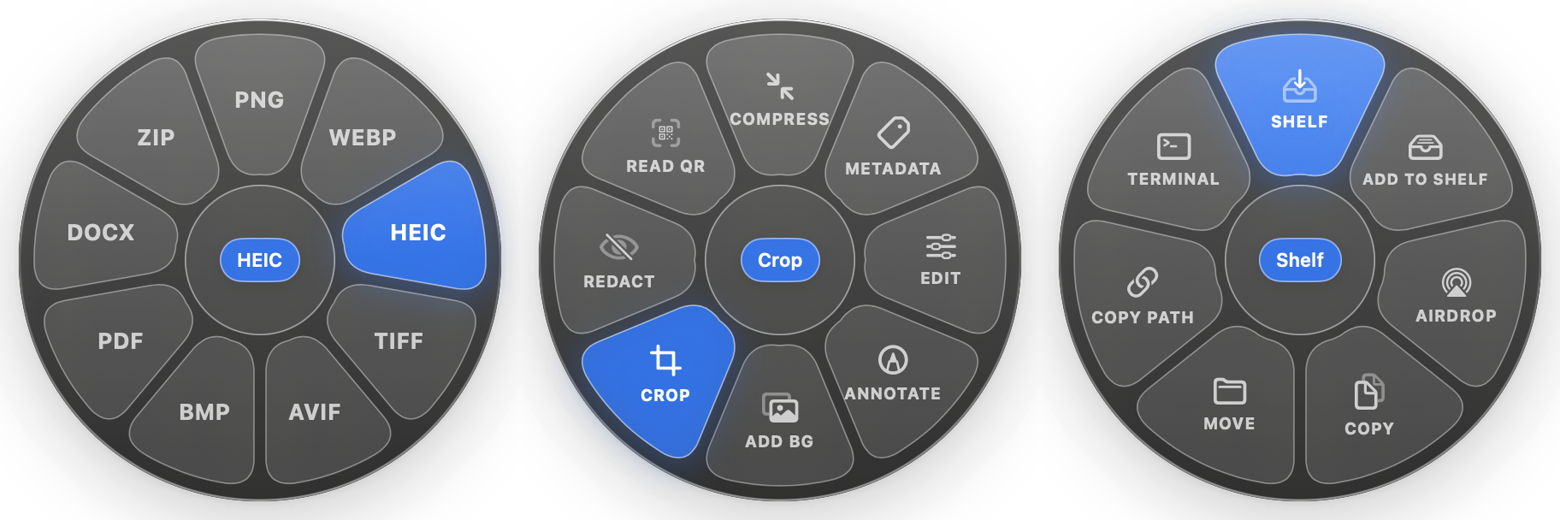
OpenShelf 是一款开源的 macOS 菜单栏效率工具,专门处理「正在拖拽中的文件」。你只要在 Finder、桌面或任何支持拖拽的应用里按住一个文件不放,再按一下快捷键,指针下方就会弹出一个圆盘;把文件丢到圆盘的某个扇区上,对应操作就会立刻完成,结果文件会保存在原文件旁边。
它常驻菜单栏(图标是一个圆盘),使用 Swift / SwiftUI 编写,不需要 Accessibility 权限,可在系统范围内工作,全程离线,不上传任何文件。
主要功能
- 转换转盘(⇧ Shift):把图片、PDF、文档、表格、幻灯片、音频、视频、字幕和压缩包转换成适合的格式,例如 JPG、PNG、HEIC、AVIF、WEBP、PDF、DOCX、Markdown、EPUB、PPTX、XLSX、CSV、MP3、OGG、MKV、WebM、GIF、ZIP、TAR.GZ 等,并可选择编码、质量、尺寸和码率。
- 工具转盘(⇧⌥ Shift-Option):
- 图片:裁剪、缩放、去背景、加背景、标注、打码、编辑、压缩、元数据、读取二维码、OCR
- PDF:合并、页面、拆分、压缩、元数据、OCR
- 音视频:剪裁、变速、裁剪画面、旋转、拆分、合并、压缩、静音
- 操作转盘(⌃ Control):Shelf、Add to Shelf、AirDrop、复制、移动、复制路径、在终端中打开。
- Shelf(暂存架):堆叠预览、可切换网格/列表、多选、拖出到任意应用、空格键 Quick Look、吸附到屏幕左右边缘、支持多个暂存架。
- 无需拖拽的快捷方式:在 Finder 或暂存架中选中文件后按
⌃⌥Space,转盘会直接在指针处打开,可用方向键和 Return 操作,Tab 在转换、工具、操作之间切换。 - 键盘选择:按住 ⌘ 显示每个扇区的编号,直接按数字执行;⌘0 用于翻页。
- 安全与隐私:不做遥测;唯一的联网行为是检查 GitHub 更新(可关闭),以及在你点击安装时下载额外工具。
- 自动更新:通过 Sparkle 在应用内更新,并有签名校验,只接受真正的 OpenShelf 发行版本。
- 可选扩展格式:ffmpeg 可增加 MP3、OGG、WebP、MKV、WebM、AVI、WMV;LibreOffice 可增加 PowerPoint、Keynote、Pages、Numbers、XLS、ODS;Pandoc 提供另一种 Markdown 与 Word 文档转换方式。可在「设置 → Extra Formats」中一键安装,无需 Homebrew 或管理员密码。
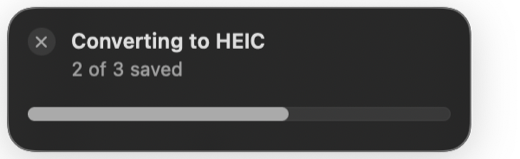
转换结果永远保存在原文件旁边,且不会覆盖已有文件(Photo.jpg 会转成 Photo.png、Photo 2.png……)。指针旁的小卡片会显示进度,点击上面的 × 可以取消。一次拖入多个文件可以批量转换;混合选区只会显示所有文件都支持的格式。
Markdown 会被真正渲染而不是当纯文本复制:标题、强调、列表、引用、代码块、表格、链接、同目录图片、脚注和数学公式都能在 PDF、Word、HTML、EPUB、RTF 中正确呈现;除 CommonMark 与 GitHub 表格、任务列表外,还支持常用的 Pandoc 扩展。
安装与使用
系统要求:macOS 14 Sonoma 或更高版本,支持 Apple silicon 与 Intel。
- 从 openshelf.space/download 下载最新的 OpenShelf DMG(也可在 Releases 中选择版本)。
- 打开 DMG,把 OpenShelf 拖到「应用程序」文件夹。
- 从「应用程序」启动 OpenShelf,它会驻留在菜单栏;首次打开会有一段上手引导。
首次启动时 macOS 会提示无法验证开发者,因为应用尚未经过 Apple 公证:
- macOS 15 及更高版本:点击 Done,打开「系统设置 → 隐私与安全性」,向下找到 OpenShelf 的提示并点击「仍要打开」,然后确认。
- macOS 14 Sonoma:在「应用程序」中右键点击 OpenShelf → 打开 → 打开。
- 或者在终端执行:
xattr -dr com.apple.quarantine /Applications/OpenShelf.app
基本用法:按住文件开始拖动,保持不松手,按下 ⇧ 打开转换转盘、⇧⌥ 打开工具转盘、⌃ 打开操作转盘;把文件移到扇区上,扇区会亮起并显示将要执行的操作,松手即可执行。在别处松手或按 Esc 会取消。首次打开时的引导会用自动生成的练习文件(照片、Markdown 笔记、PDF、视频、信件)带你走一遍完整流程,随时可从菜单栏的「Take the Tour…」或设置中重新开始,不会碰你自己的文件。
注意事项
- 部分格式依赖额外工具:标有 ¹ 的选项需要 LibreOffice,标有 ² 的选项需要 ffmpeg(
brew install webp也能补上 WebP 支持)。未安装时相关扇区会被隐藏,并提示缺少哪个工具。 - 通过 Pages、Numbers、Keynote 保存的格式需要本机安装对应应用,首次使用会请求「自动化」权限。
- 应用尚未公证,首次启动需手动放行;自动更新有签名校验,只接受官方发行版本。
本作品整理自 GitHub 开源项目 Manan-Santoki/OpenShelf,原作者 @Manan-Santoki,许可证 MIT。中文介绍由 AI 根据项目 README 整理,以原仓库为准。
更新记录
- v1.8.2当前版本
Word 转 PDF 不再依赖 LibreOffice 也能保留图片与排版:按 Quick Look 的方式打印,保留图片、页眉、格式、纸张大小和页边距;已安装 LibreOffice 时仍优先使用它。
- v1.8.1
优化书架动画:贴边书架在指向标签时平滑滑出、移开时滑回边缘,收起后仍显示标签;展开收起尺寸变化更均匀;所有书架动画更短且不再弹跳,文件全部可见时侧边不再闪现滚动条。
评论